- Desfrute de jogos sem lag e com baixa latência
- Mais de 100 jogos suportados
- Servidores de todo o mundo
- Aumente o FPS no jogo
Para Windows 11/10/8/7
Início> Blog> Steam Fica Carregando e Não Abre: Como Resolver
Steam Fica Carregando e Não Abre: Como Resolver
Veja como resolver o problema da Steam ficar carregando e não abrir. Confira 8 soluções para corrigir processos travados, cache e outros erros.
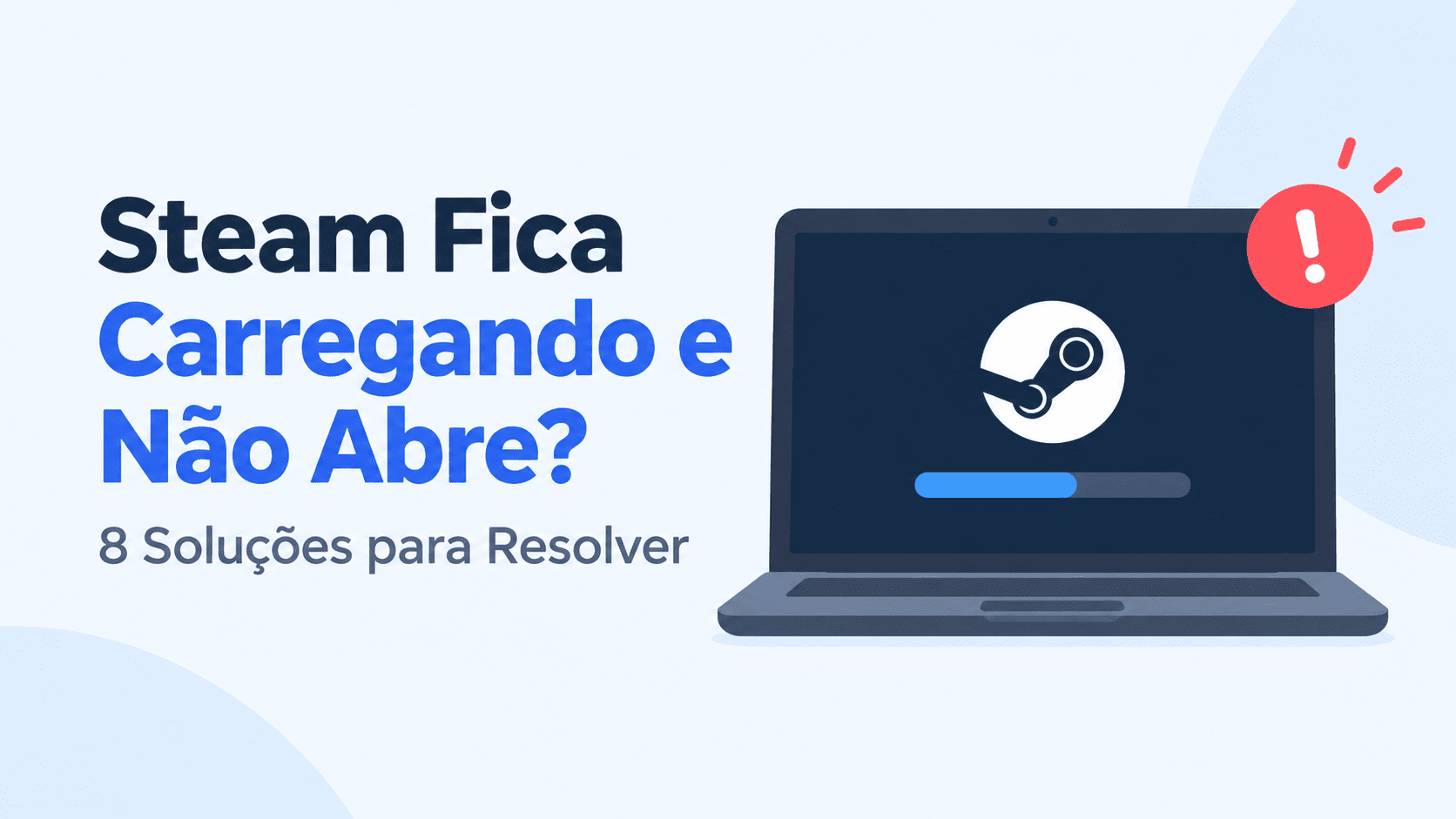
A Steam fica carregando e não abre no seu PC? Em alguns casos, o cliente continua em execução em segundo plano, mas a janela não aparece. Se a Steam não abre no PC ou parece não responder, o problema pode estar relacionado a processos travados, arquivos de cache corrompidos, conflitos com outros programas ou drivers desatualizados.
Felizmente, existem algumas maneiras de investigar e corrigir essasfalhas. Neste guia, você vai conhecer 8 soluções para quando a Steam nãoquer abrir, desde verificações rápidas até reparos nas configurações do Windows.
Soluções rápidas para quando a Steam não abre
Antes de partir para métodos de solução de problemas mais avançados, experimente estas soluções simples. Em muitos casos, é possível resolver o problema em poucos minutos.
Feche a Steam completamente: Encerre o cliente da Steam,incluindo os processos em segundo plano, e abra-o novamente. Isso pode resolver falhas temporárias que impedem a janela da Steam de aparecer.
Reinicie o PC: Reiniciar o computador pode liberar arquivos em uso, atualizar os recursos do sistema e eliminar conflitos temporários que impedem a Steam de iniciar. Essa é uma tentativa simples quando a Steam não quer abrir.
Desconecte dispositivos externos: Desconecte temporariamente controles, headsets e outros dispositivos USB. Eles podem estar causando conflitos de drivers.
Execute a Steam como administrador: Clique com o botão direito do mouse no atalho da Steam e selecione Executar como administrador. Isso permite que o programa tenha as permissões necessárias para funcionar corretamente.
Verifique o status dos servidores da Steam: Se a Steam não abrir, confira se há alguma instabilidade no serviço. Você pode consultar o rastreador independente Steam Status ou verificar os relatos recentes de usuários no Downdetector.
Observação: Se alguma dessas soluções resolver o problema, não será necessário seguir os métodos mais avançados apresentados a seguir.
8 soluções para quando a Steam fica carregando e não abre
Se as soluções rápidas não funcionarem, experimente os métodos a seguir para investigar por que a Steam fica carregando e não abre. Siga as etapas na ordem apresentada e teste o cliente após cada tentativa.
Solução 1: Encerre os processos da Steam pelo Gerenciador de Tarefas
A Steam pode continuar executando alguns processos em segundo plano mesmo depois que a janela principal é fechada. Esses processos podem ficar travados e impedir que o cliente seja iniciado novamente.
Passo 1. Pesquise por Gerenciador de Tarefas no Windows e abra o aplicativo.
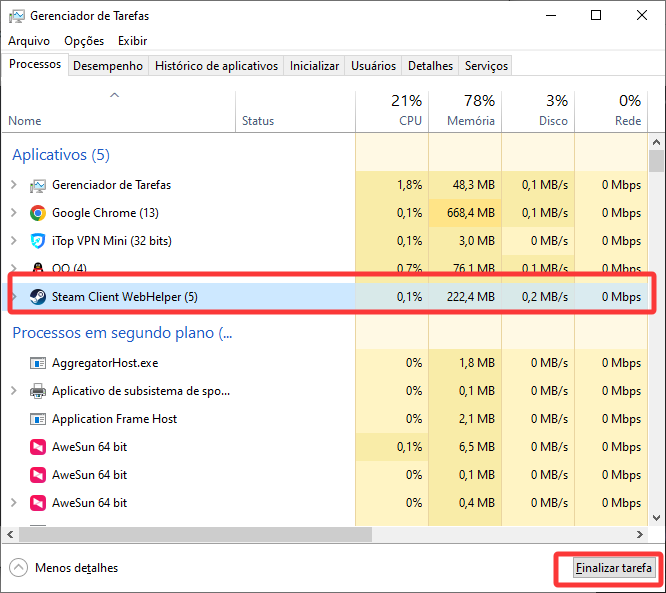
Passo 2. Na aba Processos, procure os processos relacionados à Steam, como Steam Client WebHelper e Steam Client.
Passo 3. Selecione cada processo relacionado à Steam e clique em Finalizar tarefa.
Solução 2: Limpe o cache da Steam e redefina a configuração
Arquivos temporários ou dados de cache corrompidos podem fazer a Steam apresentar falhas. Limpar o cache e redefinir a configuração do cliente pode ajudar a remover dados problemáticos e permitir que a Steam seja iniciada novamente.
Atenção: Limpar o cache de downloads ou redefinir a configuração da Steam pode fazer você sair da sua conta. Antes de continuar, tenha sua senha da Steam em mãos e confirme que consegue acessar o Steam Guard ou outro método de autenticação em dois fatores.
Opção A: Limpe o cache da Steam pelo cliente (quando a Steam abre)
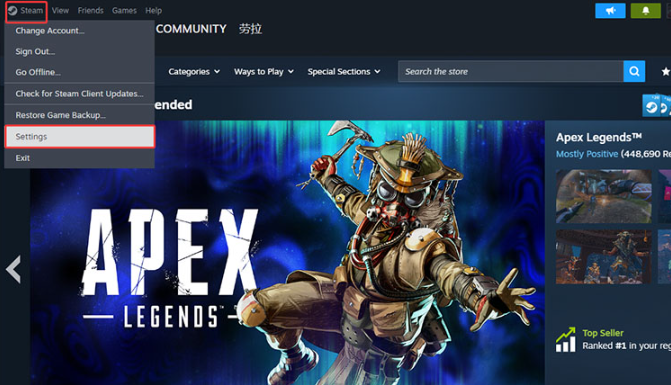
Passo 1. Abra a Steam e acesse Steam > Configurações > Downloads.
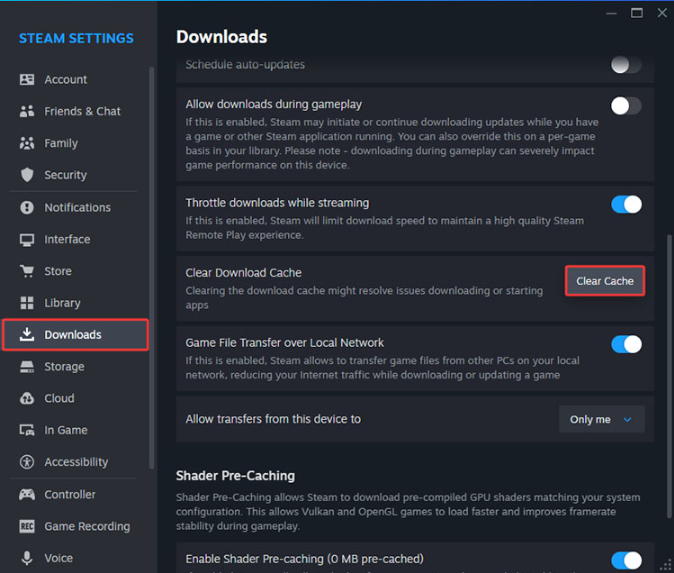
Passo 2. Clique em Limpar cache e confirme a ação.
Passo 3. Reinicie a Steam e verifique se o problema foi resolvido.
Opção B: Limpe o cache manualmente (quando a Steam não abre)
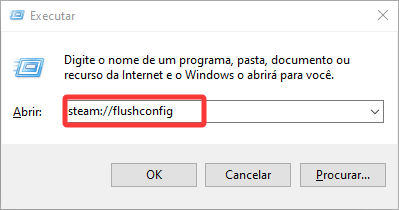
Passo 1. Pressione Win + R, digite steam://flushconfig e pressione Enter. Esse comando redefine algumas configurações da Steam.
Passo 2. Abra a pasta de instalação da Steam, geralmente localizada em C:\Arquivos de Programas (x86)\Steam. Antes de excluir arquivos, faça um backup se necessário e confirme que está seguindo as instruções adequadas à sua versão do cliente. Em seguida, reinicie a Steam e verifique se ela abre normalmente.
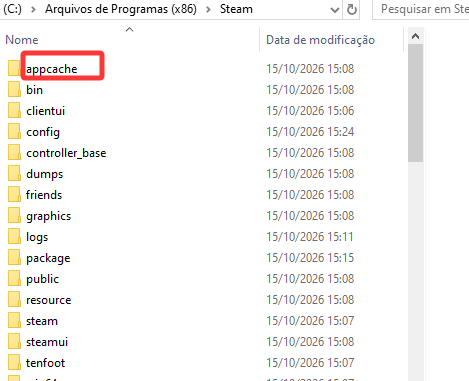
Solução 3: Desative temporariamente o antivírus ou o firewall
Em alguns casos, o antivírus ou o firewall pode identificar processos da Steam incorretamente e impedir que o cliente seja iniciado. Antes de alterar as configurações de segurança, verifique se a Steam foi bloqueada e, se necessário, adicione-a à lista de aplicativos permitidos.
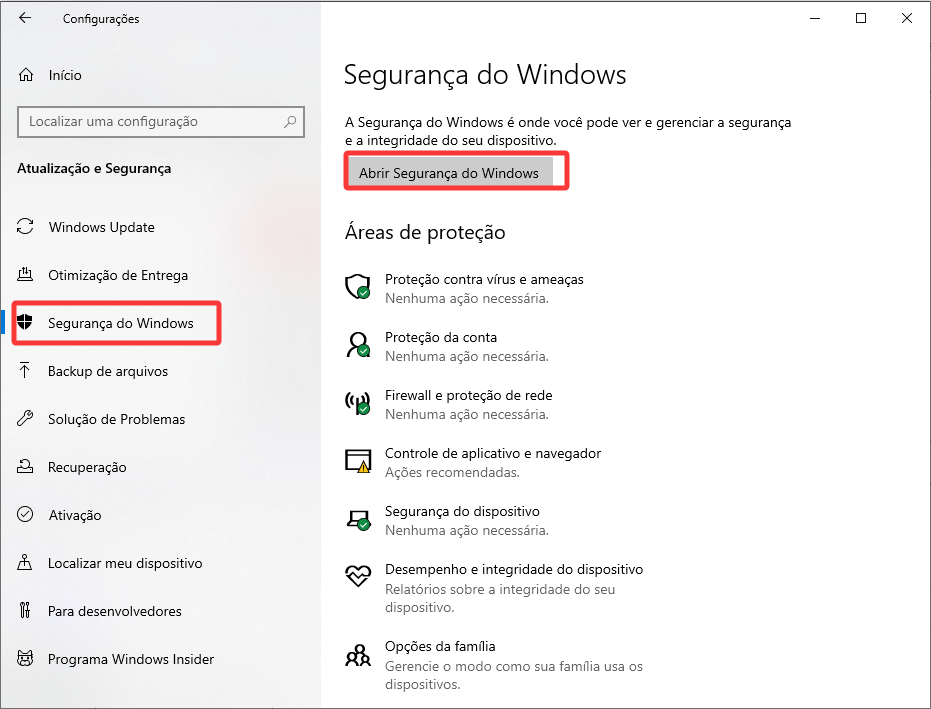
Passo 1. Abra as Configurações do Windows e acesse Segurança do Windows. Se necessário, clique em Abrir Segurança do Windows.
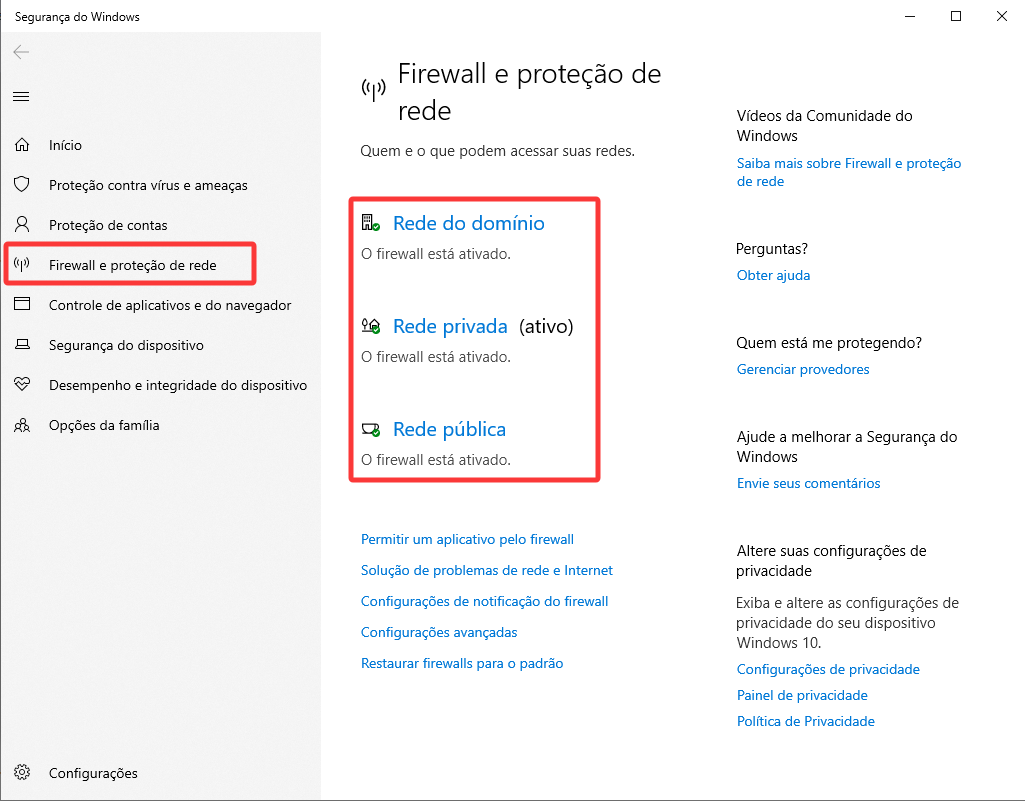
Passo 2. Entre em Firewall e proteção de rede e selecione o perfil de rede que você está usando: Domínio, Particular ou Pública.
Passo 3. Verifique as configurações e as regras de bloqueio relacionadas à Steam. Se precisar testar temporariamente com o firewall desativado, faça isso apenas por um curto período e em uma rede confiável.
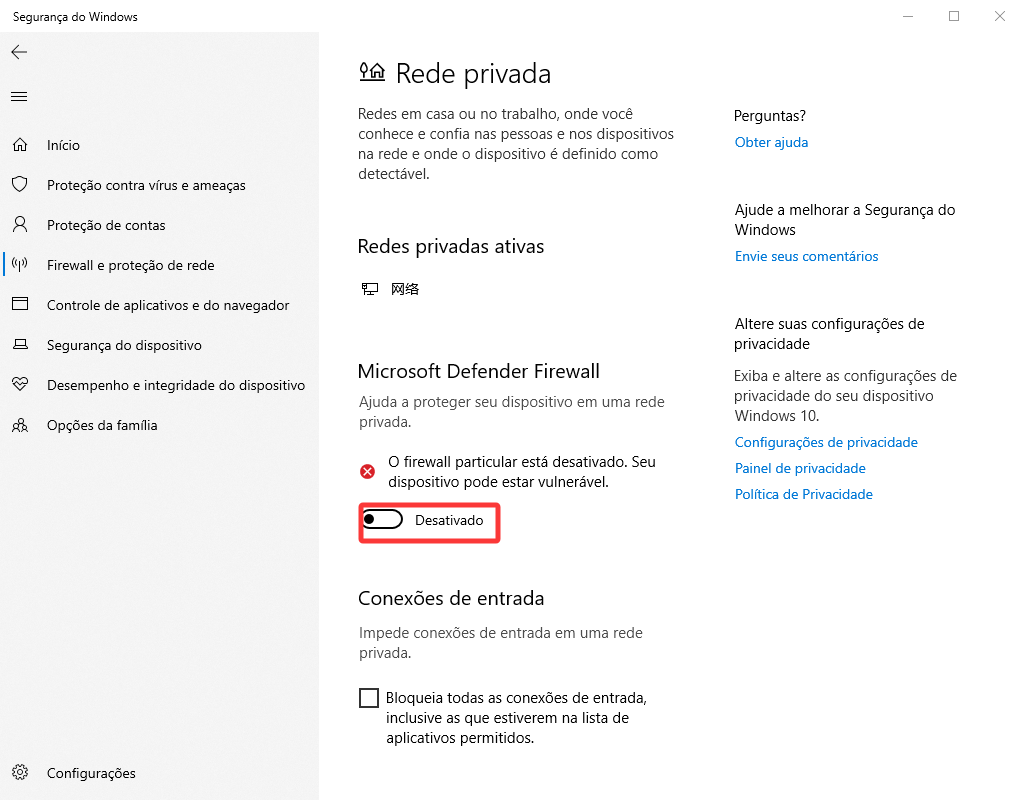
Observação: Reative o firewall e a proteção do antivírus imediatamente após o teste. Sempre que possível, prefira criar uma exceção específica para a Steam em vez de desativar toda a proteção.
Solução 4: Atualize o driver gráfico
Se a Steam não abre ou apresenta falhas ao iniciar jogos, um driver gráfico desatualizado ou corrompido pode ser uma das causas. Você pode verificar se há atualizações pelo Gerenciador de Dispositivos do Windows ou pelo site oficial do fabricante da placa de vídeo.
Se você também deseja verificar os drivers e otimizar o PC para jogos, o Smart Game Booster oferece recursos que podem ajudar nesse processo. No entanto, a atualização de
drivers não garante que o problema de inicialização da Steam será resolvido.
Principais recursos do Smart Game Booster
- Desfrute de jogos sem lag e com baixa latência
- Mais de 100 jogos compatíveis
- Servidores do mundo todo
- Aumente o FPS nos jogos
Principais recursos do Smart Game Booster
Verificação e atualização de drivers gráficos: O programa pode detectar drivers desatualizados e oferecer opções de atualização, ajudando a manter a compatibilidade do hardware com os jogos.
Otimização do desempenho do PC: Os recursos de otimização do sistema podem ajudar a liberar recursos de CPU e memória utilizados por processos desnecessários em segundo plano.
Otimização da experiência de jogo: Após verificar os drivers e ajustar o sistema, você pode testar se houve melhorias em problemas de desempenho, como travamentos e quedas de fluidez durante as partidas.
Passo 1. Baixe e instale o Smart Game Booster no seu PC com Windows.
Para Windows 11/10/8/7
Passo 2. Abra o programa, acesse a aba Desempenho, se essas opções estiverem disponíveis na sua versão. Aguarde a verificação dos drivers e de outros possíveis problemas que afetam o desempenho dos jogos.
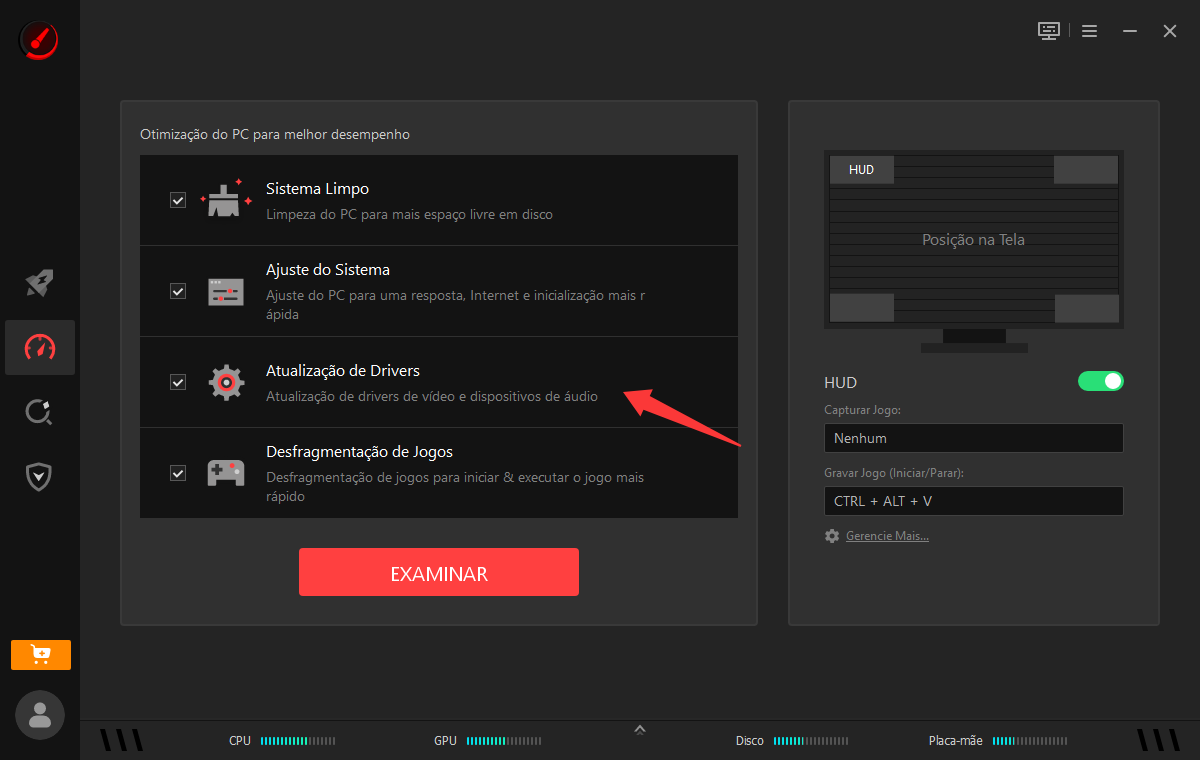
Passo 3. Revise os resultados e clique em EXAMINAR para aplicar as correções recomendadas. Confira os detalhes antes de instalar atualizações de drivers ou alterar configurações do sistema.
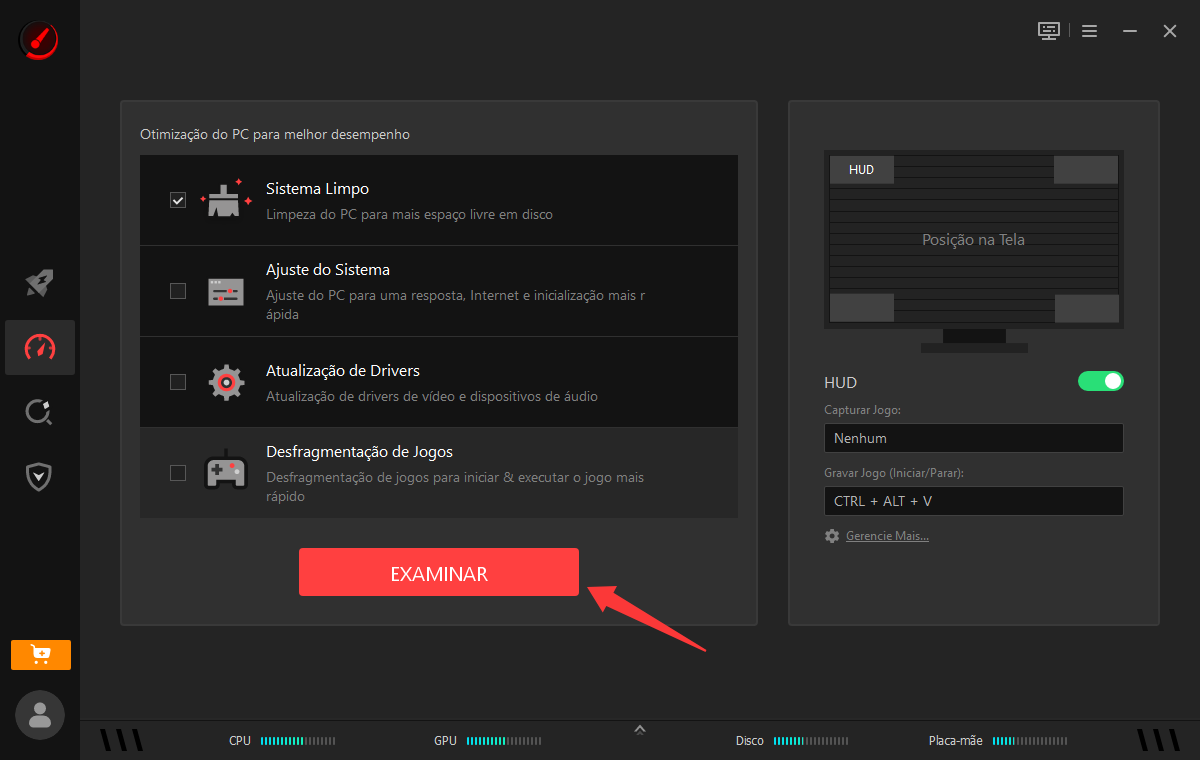
Passo 4. (Opcional) Se quiser otimizar a experiência durante os jogos, selecione um jogo compatível na interface principal e confira os recursos disponíveis na sua versão.
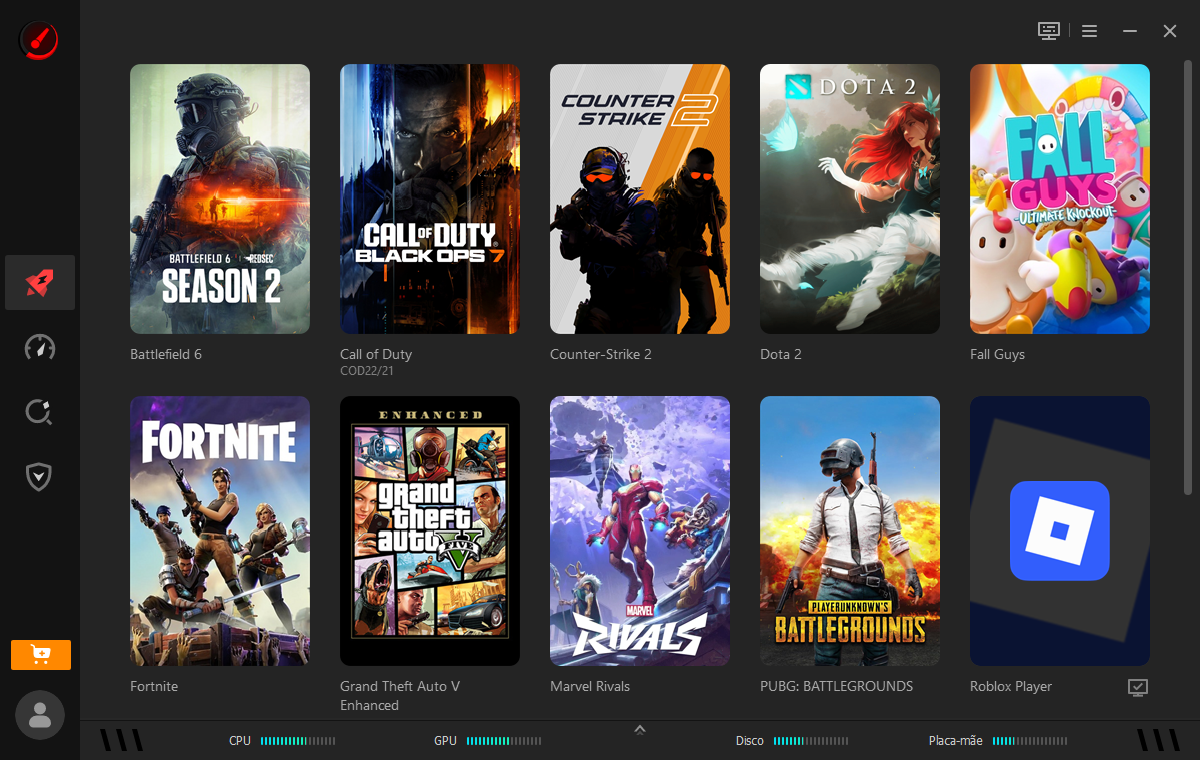
Passo 5. Depois de aplicar as configurações desejadas, teste o PC e verifique se houve alguma melhoria no desempenho. Esses recursos são voltados à manutenção e à experiência de jogo; não substituem as etapas específicas de diagnóstico da Steam.
Solução 5: Repare arquivos corrompidos do sistema Windows
Arquivos do sistema Windows danificados ou corrompidos podem interferir no funcionamento da Steam e de outros aplicativos, impedindo que sejam iniciados corretamente. O Windows oferece duas ferramentas integradas para verificar e reparar problemas do sistema: o Verificador de Arquivos do Sistema (SFC) e o Gerenciamento e Manutenção de Imagens de Implantação (DISM). Veja como usá-las.
Passo 1. Pesquise por Prompt de Comando no Windows, clique com o botão direito do mouse e selecione Executar como administrador.
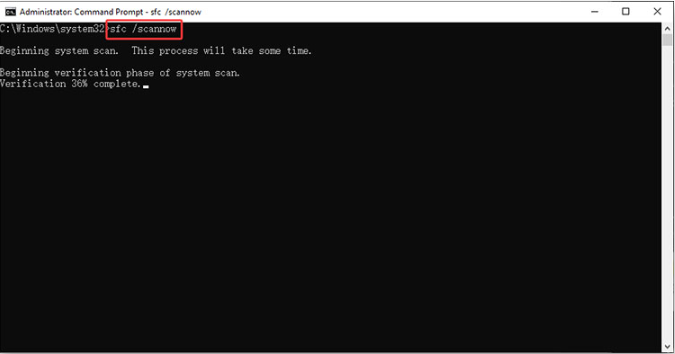
Passo 2. Digite o comando sfc /scannow e pressione Enter. Aguarde até que a verificação seja concluída.
Passo 3. Se necessário, execute o seguinte comando DISM para verificar e reparar a imagem do Windows:
DISM /Online /Cleanup-Image /RestoreHealth
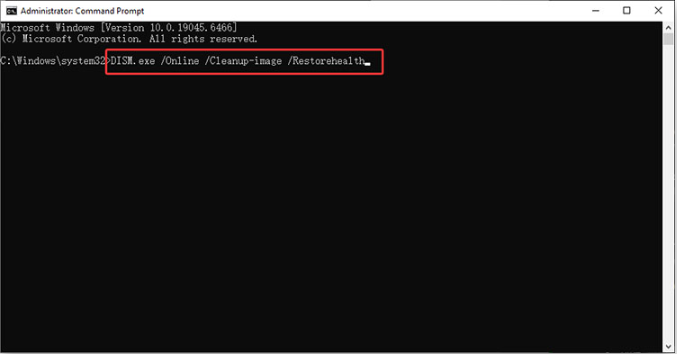
Passo 4. Aguarde a conclusão do processo. Depois, reinicie o computador e verifique se a Steam abre normalmente.
Solução 6: Altere as configurações de compatibilidade da Steam
As configurações de compatibilidade podem ajudar a resolver alguns problemas de inicialização relacionados à compatibilidade com o Windows ou às permissões do aplicativo. Se a interface da Steam estiver borrada ou apresentar problemas de exibição, você também pode ajustar as configurações de DPI. Veja como fazer isso.
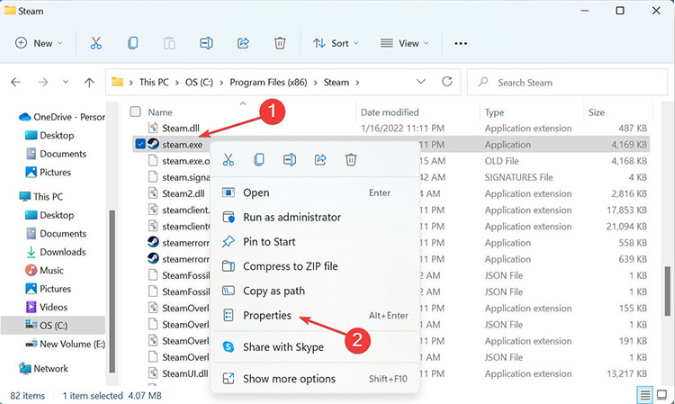
Passo 1. Clique com o botão direito do mouse no atalho da Steam ou no arquivo Steam.exe e selecione Propriedades.
Passo 2. Abra a aba Compatibilidade. Se houver indícios deincompatibilidade, marque Executar este programa em modo de compatibilidade e teste uma versão anterior do Windows. Se isso não ajudar, desmarque a opção para voltar à configuração original.
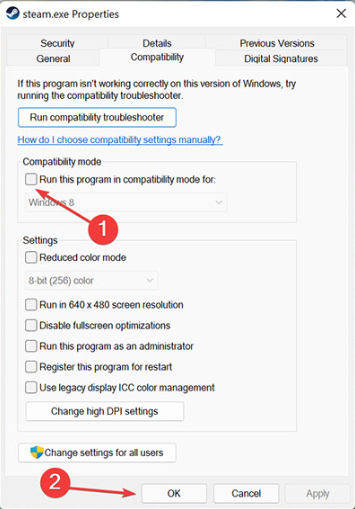
Passo 3. Se a Steam apresentar problemas de exibição, você também pode testar a opção Desabilitar otimizações de tela inteira. Para ajustar a nitidez ou o tamanho da interface, clique em Alterar configurações de DPI alto e revise as opções de escala disponíveis.
Solução 7: Reinstale a Steam sem perder seus jogos
Se nenhuma das soluções anteriores funcionar, reinstalar a Steam pode ser uma alternativa para resolver problemas persistentes de inicialização. Antes de desinstalar o programa, faça um backup da pasta steamapps, que geralmente contém os arquivos dos jogos instalados.
Depois de reinstalar a versão mais recente da Steam pelo site oficial, restaure os arquivos de backup no diretório correto, se necessário, para que o cliente reconheça os jogos existentes.
Solução 8: A Steam abre, mas os jogos não iniciam (opcional)
Se a Steam abre normalmente, mas um jogo específico não inicia, os arquivos de instalação podem estar incompletos ou corrompidos. Nesse caso, use a ferramenta integrada da Steam para verificar a integridade dos arquivos do jogo e baixar novamente os arquivos danificados, quando necessário.
Passo 1. Abra a Steam, clique com o botão direito do mouse no jogo com problemas e selecione Propriedades.
Passo 2. Acesse a aba Arquivos instalados e clique em Verificar integridade dos arquivos do jogo. Aguarde até que a verificação seja concluída.
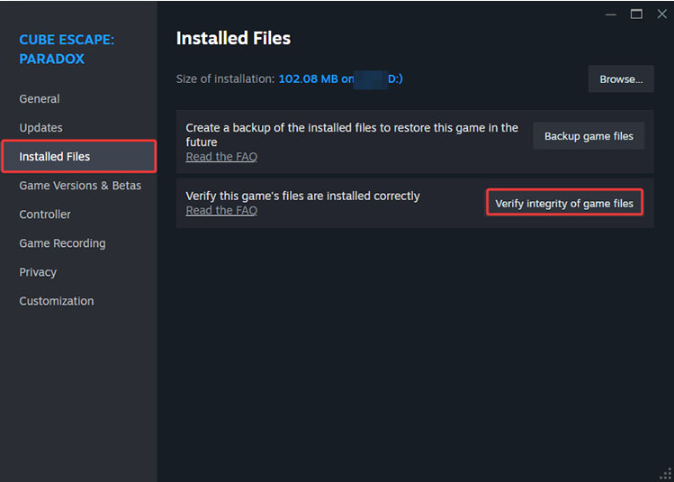
Passo 3. Quando o processo terminar, tente iniciar o jogo novamente.
Perguntas frequentes sobre a Steam que não abre
Por que a Steam fica carregando e não abre?
Isso pode ocorrer devido a processos travados, arquivos de cache corrompidos, drivers desatualizados ou conflitos com o antivírus. Tente encerrar os processos da Steam no Gerenciador de Tarefas.
Por que a Steam aparece no Gerenciador de Tarefas, mas não abre?
Um processo travado em segundo plano pode impedir a inicialização. Encerre os processos da Steam e tente abri-la novamente.
O que fazer quando a Steam está fechando sozinha?
Reinicie o PC, encerre os processos travados e atualize o Windows e os drivers gráficos. Se necessário, reverta alterações recentes.
A Steam está fora do ar agora?
Consulte o [Steam Status](https://steamstat.us/) ou o [Downdetector](https://downdetector.com/status/steam/) para verificar possíveis instabilidades.
Reinstalar a Steam apaga meus jogos?
Os jogos podem ser removidos do PC durante a desinstalação. Faça backup da pasta `steamapps` antes de reinstalar.
Conclusão
Na maioria dos casos, é possível investigar por que a Steam fica carregando e não abre começando pelas soluções mais simples e avançando para métodos mais específicos, se necessário. Siga as etapas deste guia e teste a Steam após cada tentativa para identificar a causa do problema.
Se a dificuldade estiver relacionada a drivers desatualizados ou ao desempenho dos jogos, o Smart Game Booster oferece recursos de verificação e atualização de drivers, além de ferramentas de otimização do PC. Esses recursos podem ajudar na manutenção do computador, mas não garantem a correção de todos os problemas de inicialização da Steam.
SOBRE O AUTOR
-

-
Mariana Costa
Mariana Costa é uma editora de tecnologia e apaixonada por games. Ela escreve artigos com dicas práticas para melhorar o desempenho do PC, aumentar o FPS e corrigir problemas comuns nos jogos, sempre com foco em tornar a experiência dos jogadores mais fluida e divertida.
- Contents
Smart Game Booster
Desfrute de uma experiência de jogo sem lag
Para Windows 11/10/8/7