- Desfrute de jogos sem lag e com baixa latência
- Mais de 100 jogos suportados
- Servidores de todo o mundo
- Aumente o FPS no jogo
Para Windows 11/10/8/7
Início> Blog> TCP Optimizer: Como Usar e Configurar para Jogos
TCP Optimizer: Como Usar e Configurar para Jogos
Saiba como baixar e configurar o TCP Optimizer no Windows 10 e 11. Veja como ajustar os parâmetros de rede para jogos e testar os resultados.
Quem joga no PC sabe como uma conexão de internet instável pode atrapalhar uma partida. Imagine perder uma vitória porque a conexão caiu ou o jogo começou a apresentar lag. Para tentar resolver esses problemas, muitos jogadores procuram maneiras de otimizar a conexão, e o TCP Optimizer é uma das ferramentas que podem ajudar nesse processo.
Neste artigo, você vai conhecer o que é o TCP Optimizer, suas principais funcionalidades, vantagens e desvantagens, além de aprender como baixar e configurar o programa no Windows.
O que é o TCP Optimizer?
O TCP Optimizer é uma ferramenta gratuita que permite ajustar parâmetros TCP/IP do Windows, responsáveis por controlar como o computador envia e recebe dados pela internet. Embora as configurações padrão funcionem bem para muitos usuários, determinados ajustes podem ajudar a otimizar o desempenho da conexão em algumas situações.
Com o TCP Optimizer, você pode ajustar parâmetros como MTU e RWIN, que influenciam a transmissão e a recepção de dados pela rede. No entanto, os resultados variam conforme a conexão, o hardware e as configurações do sistema, e as alterações não garantem maior velocidade ou menor latência.
Por que usar o TCP Optimizer? Principais recursos, vantagens e desvantagens
O TCP Optimizer permite acessar e ajustar configurações avançadas de rede do Windows. A ferramenta pode ser útil para quem joga online, assiste a vídeos em streaming ou baixa arquivos grandes e deseja testar diferentes configurações de conexão.
Principais recursos do TCP Optimizer
Otimização de MTU: permite ajustar o tamanho máximo dos pacotes de dados transmitidos pela rede, respeitando os limites da conexão.
Ajuste de RWIN: permite configurar o tamanho da janela de recepção TCP, que influencia a quantidade de dados que podem ser recebidos antes da confirmação de recebimento.
Ajustes no adaptador de rede: oferece opções para modificar determinados parâmetros da interface de rede e testar diferentes configurações.
Teste de velocidade integrado: permite verificar a velocidade da conexão e comparar os resultados após os ajustes, quando o recurso estiver disponível na versão utilizada.
Vantagens
É gratuito e não exige uma instalação tradicional.
Oferece mais controle sobre as configurações de rede do Windows.
Permite testar ajustes de TCP/IP para diferentes condições de conexão.
Pode ajudar a melhorar o desempenho da rede em determinadas situações.
Desvantagens
Algumas configurações podem ser difíceis de entender para iniciantes.
Ajustes inadequados podem causar problemas de conexão.
Os resultados variam conforme a rede, o provedor de internet e o sistema utilizado.
Não garante redução do ping nem aumento de FPS nos jogos.
O TCP Optimizer é seguro?
O TCP Optimizer pode ser utilizado com segurança quando obtido de uma fonte confiável e configurado corretamente. A ferramenta modifica parâmetros de rede do Windows, por isso é recomendável executá-la com as permissões necessárias e salvar uma cópia das configurações atuais antes de fazer alterações.
Se houver problemas após os ajustes, restaure as configurações anteriores. Baixe o programa preferencialmente pelo site oficial e verifique a versão utilizada antes de aplicar qualquer modificação.
Download do TCP Optimizer: baixe a versão mais recente gratuitamente
O download do TCP Optimizer é gratuito e simples. Para evitar arquivos desatualizados ou potencialmente inseguros, baixe o programa preferencialmente pelo site oficial da SpeedGuide. Se você utiliza o Windows 11, verifique também a compatibilidade da versão antes de executar o programa.
Como baixar o TCP Optimizer pelo site oficial:
Passo 1: Acesse a página oficial de downloads da SpeedGuide: https://www.speedguide.net/downloads.php.
Passo 2: Localize o TCP Optimizer e clique na opção de download correspondente.
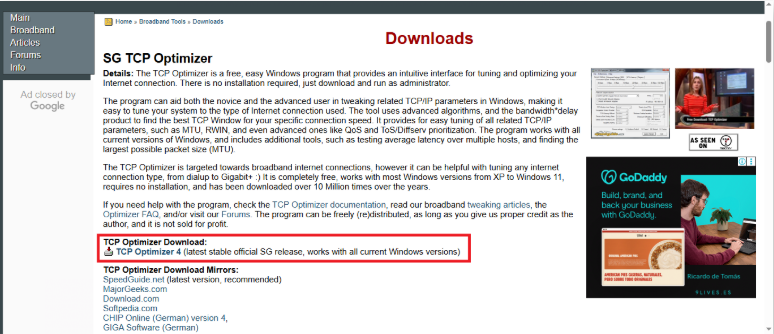
Passo 3: Salve o arquivo no computador e siga as instruções disponibilizadas na página para executar o programa. Antes de fazer alterações nas configurações de rede, crie um backup das configurações atuais.
Onde baixar o TCP Optimizer?
A opção recomendada é o site oficial da SpeedGuide. Outros portais de download, como MajorGeeks e Softpedia, também podem disponibilizar o programa, mas a versão e a disponibilidade dos arquivos podem variar.
Independentemente da fonte escolhida, confira o nome do arquivo, a versão e a procedência antes de executá-lo. Sempre que possível, prefira o download oficial para reduzir o risco de obter uma versão desatualizada ou um arquivo modificado.
Como usar o TCP Optimizer no Windows para otimizar a conexão
Configurar o TCP Optimizer no Windows 11 é simples. Com alguns ajustes, você pode testar diferentes parâmetros de rede e verificar se eles melhoram o desempenho da sua conexão.
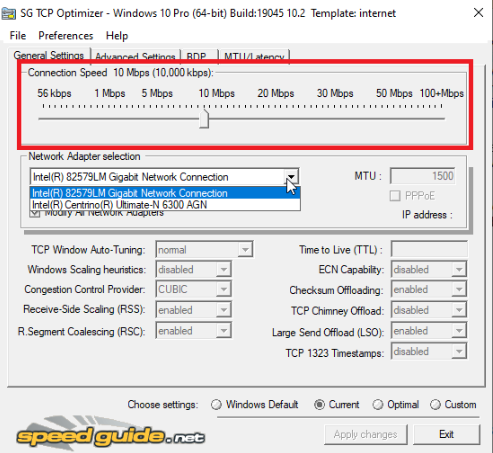
Passo 1: Abra o TCP Optimizer e selecione seu adaptador de rede no menu suspenso localizado na parte superior da janela.
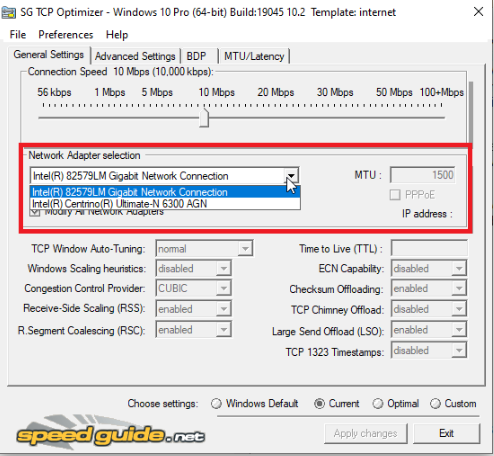
Passo 2: Ajuste o controle deslizante para selecionar a velocidade da sua conexão com a internet, de acordo com o plano contratado.
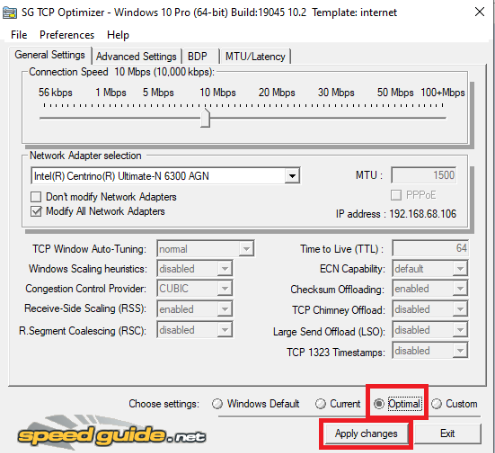
Passo 3: Selecione a opção Optimal Settings e clique em Apply Changes para aplicar as configurações. Se o programa solicitar, reinicie o computador para concluir o processo.
Após reiniciar, faça um teste de velocidade e compare os resultados com os obtidos antes das alterações. Verifique também se a conexão está estável durante a navegação e os jogos online. Caso não perceba melhorias ou encontre problemas, restaure as configurações anteriores usando o backup criado antes dos ajustes.
Melhores configurações do TCP Optimizer para jogos
Se você joga online, ajustar corretamente o TCP Optimizer pode ajudar a testar diferentes configurações de rede. No entanto, não existe uma configuração ideal para todos os jogadores, pois os resultados dependem da conexão, do adaptador de rede e das condições da rede.
Passo 1: Abra o TCP Optimizer e selecione o adaptador de rede que você realmente utiliza, seja Wi-Fi ou Ethernet.
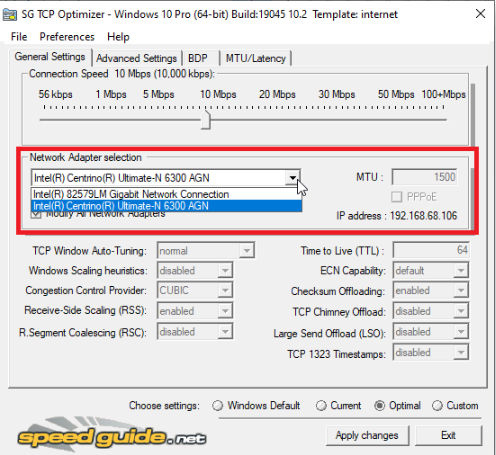
Passo 2: Ajuste a velocidade da conexão de acordo com a velocidade contratada ou com a capacidade real da sua conexão. Evite inserir um valor artificialmente mais alto apenas para compensar possíveis oscilações.
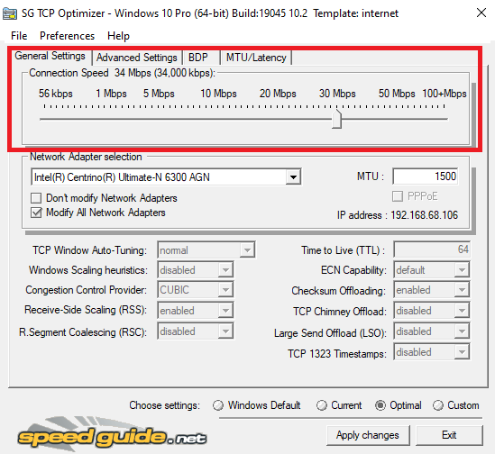
Passo 3: Selecione Optimal Settings, aplique as alterações e reinicie o computador, caso seja solicitado. Antes de entrar em uma partida, teste a conexão e compare os resultados com os obtidos anteriormente.
Muitos jogadores procuram as melhores configurações do TCP Optimizer para jogos na esperança de reduzir o ping e eliminar o lag. Porém, os resultados variam conforme o roteador, o provedor de internet e a localização do servidor do jogo. Se você costuma enfrentar travamentos ou atrasos no PUBG, confira também nosso guia sobre como resolver lag e atrasos no PUBG no PC.
Problemas com o TCP Optimizer no Windows: como resolver
Mesmo ao usar o TCP Optimizer no Windows 11 com cuidado, podem surgir problemas após alterar as configurações de rede. Veja como resolver duas situações comuns.
1. A velocidade da internet diminuiu após aplicar as configurações
Isso pode acontecer quando os ajustes não são adequados à sua conexão ou ao ambiente de rede. Para tentar resolver o problema, abra novamente o TCP Optimizer e restaure as configurações anteriores usando o backup criado antes das alterações. Em seguida, reinicie o computador, se necessário, e teste a conexão novamente.
Se você não tiver um backup, evite alterar vários parâmetros aleatoriamente. Consulte as opções de restauração disponíveis no programa ou recupere as configurações de rede anteriores antes de realizar novos testes.
2. As alterações não são salvas ou aparece o erro "Access Denied"
Esse erro pode ocorrer quando o TCP Optimizer não tem as permissões necessárias para modificar as configurações do Windows.
Para tentar resolver o problema, feche o programa, clique com o botão direito no arquivo executável e selecione Executar como administrador (Run as Administrator). Depois, tente aplicar as alterações novamente.
Uma maneira mais fácil de otimizar a conexão e o PC para jogar
Se você prefere não mexer manualmente nas configurações de rede do Windows, o Smart Game Booster oferece uma alternativa prática para otimizar o PC e a conexão durante os jogos. A ferramenta reúne recursos de aceleração de rede e otimização do sistema em uma única interface, facilitando o acesso às funções sem precisar navegar por várias configurações do Windows.
Embora não substitua diretamente todas as funções do TCP Optimizer, o Smart Game Booster pode ser uma opção para quem procura uma maneira mais simples de testar melhorias na conexão e no desempenho do computador.
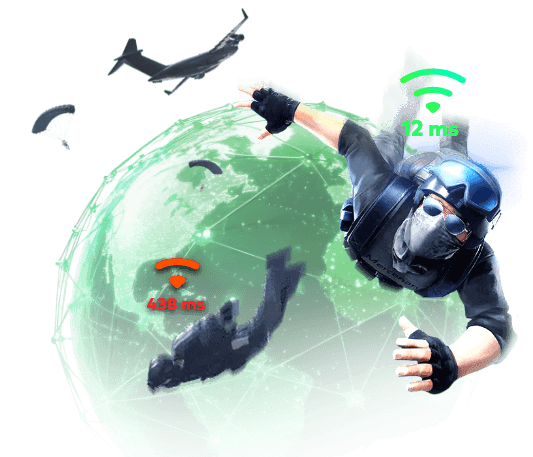
Principais recursos do Smart Game Booster
- Desfrute de jogos sem lag e com baixa latência
- Mais de 100 jogos compatíveis
- Servidores do mundo todo
- Aumente o FPS nos jogos
Por que escolher o Smart Game Booster?
Aceleração de rede para jogos online: conecta-se por meio de servidores disponíveis para ajudar a otimizar a conexão e, em determinadas condições, reduzir a latência. Saiba mais sobre como reduzir o ping nos jogos.
PC Boost para melhorar o desempenho: ajuda a liberar recursos do sistema, como CPU e RAM, para que os jogos tenham mais recursos disponíveis durante a execução.
Otimização do PC: oferece ferramentas para limpar arquivos desnecessários, ajustar determinadas configurações do sistema e atualizar drivers compatíveis.
Teste de compatibilidade com jogos: quer saber se o seu computador consegue rodar um jogo antes de baixá-lo? Use a ferramenta Can I Run It para verificar os requisitos do sistema.
Recursos de segurança e proteção de contas: inclui recursos de proteção que ajudam a reforçar a segurança do computador durante o uso.
Como otimizar a conexão e o PC com o Smart Game Booster
Se você deseja testar os recursos de otimização do PC e aceleração de rede do Smart Game Booster, siga estas etapas:
Passo 1: Baixe gratuitamente o Smart Game Booster pelo site oficial e instale o programa.
Para Windows 11/10/8/7
Passo 2: Selecione um jogo da sua biblioteca ou adicione o jogo que deseja otimizar, como Valorant.
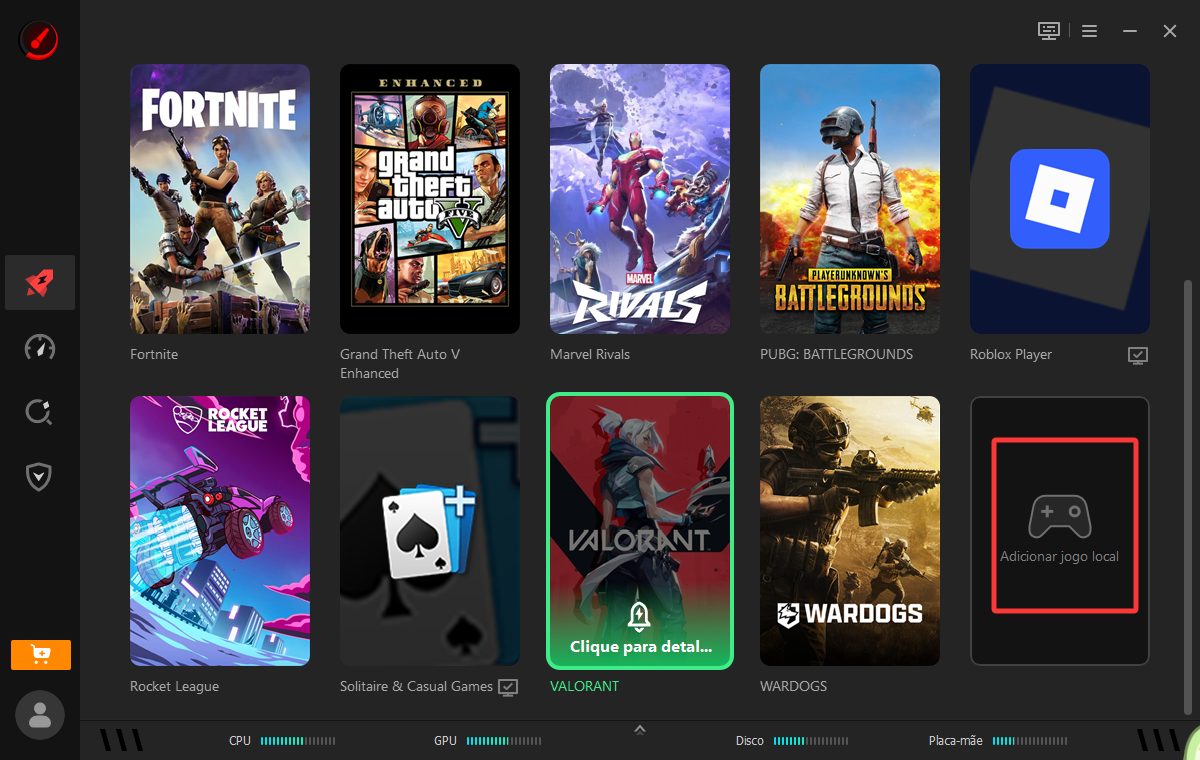
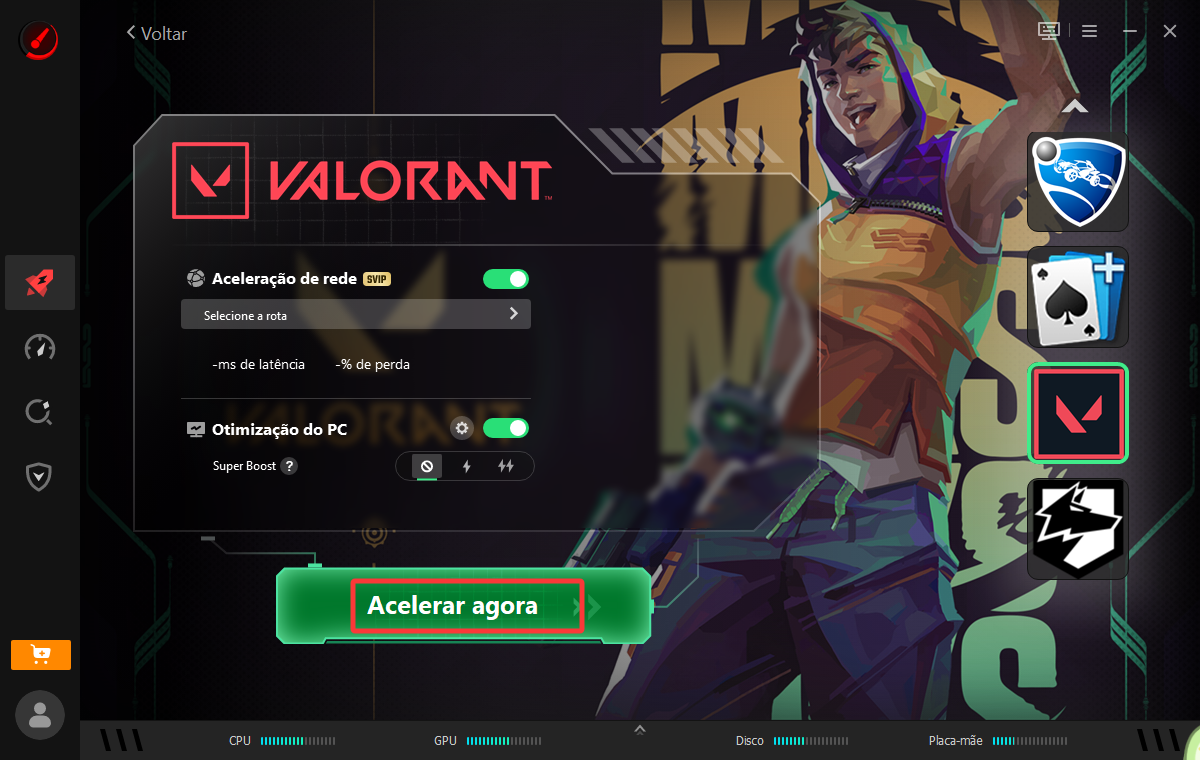
Passo 3: Ative os recursos Aceleração de rede e Otimização do PC, caso estejam disponíveis na sua versão, e clique em Acelerar agora para iniciar a otimização.
Passo 4: Inicie o jogo pelo aplicativo e teste o desempenho e a estabilidade da conexão durante a partida.
Conclusão
O TCP Optimizer permite ajustar os parâmetros de rede do Windows, mas encontrar as configurações ideais pode exigir vários testes. Além disso, alterações inadequadas podem causar problemas de conexão.
Se você procura uma maneira mais prática de otimizar o PC e a conexão para jogar, o Smart Game Booster reúne recursos de aceleração de rede e otimização do sistema em uma única ferramenta. Baixe gratuitamente e teste os recursos disponíveis para buscar uma experiência de jogo mais fluida.
SOBRE O AUTOR
-

-
Mariana Costa
Mariana Costa é uma editora de tecnologia e apaixonada por games. Ela escreve artigos com dicas práticas para melhorar o desempenho do PC, aumentar o FPS e corrigir problemas comuns nos jogos, sempre com foco em tornar a experiência dos jogadores mais fluida e divertida.
- Contents
Smart Game Booster
Desfrute de uma experiência de jogo sem lag
Para Windows 11/10/8/7