O desempenho do Windows 10 pode afetar diretamente sua experiência durante os jogos. Programas em segundo plano, aplicativos iniciados com o sistema e drivers desatualizados podem consumir recursos e causar lentidão ou quedas de desempenho.
Felizmente, alguns ajustes simples podem ajudar a otimizar o Windows 10 para jogos e liberar mais recursos para o seu PC. Neste artigo, você verá cinco maneiras práticas de melhorar o desempenho do sistema e aproveitar seus jogos com mais fluidez.
Como otimizar o Windows 10 para a melhor experiência de jogo
Feche programas em segundo plano
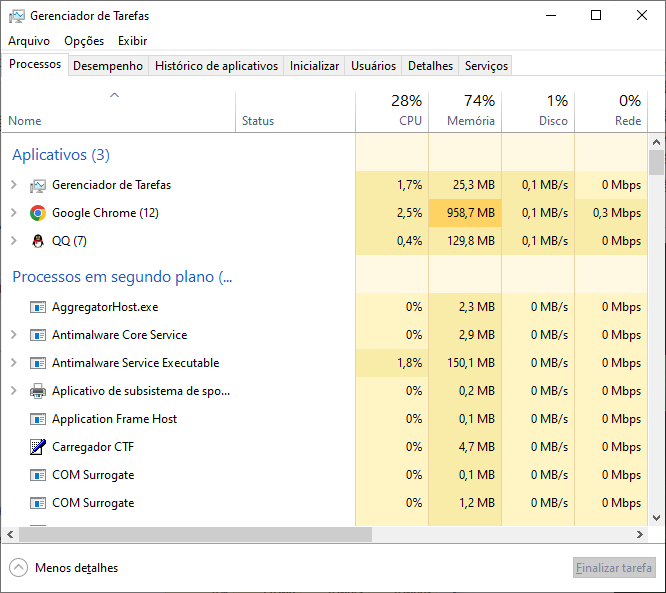
Programas e aplicativos executados em segundo plano podem consumir memória, CPU e outros recursos do sistema enquanto você joga. Fechar os programas que não estão sendo usados pode liberar recursos e ajudar a melhorar o desempenho do Windows 10.
Para fechar programas desnecessários, pressione Ctrl + Shift + Esc para abrir o Gerenciador de Tarefas. Na aba Processos, selecione o aplicativo que deseja fechar e clique em Finalizar tarefa. Evite encerrar processos do Windows ou programas cuja função você não conheça.
Desative programas de inicialização
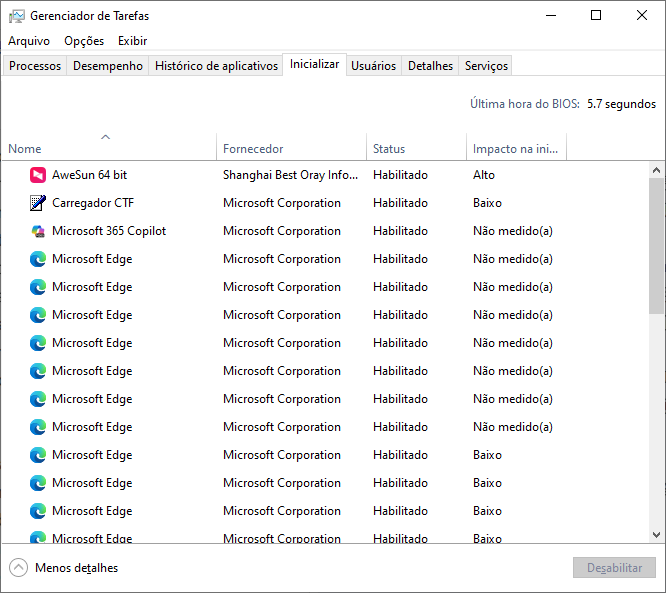
Alguns aplicativos são iniciados automaticamente com o Windows e continuam consumindo recursos mesmo quando você não os utiliza. Desativar programas desnecessários da inicialização pode reduzir o uso de recursos e ajudar o sistema a iniciar mais rapidamente.
Pressione Ctrl + Shift + Esc para abrir o Gerenciador de Tarefas e selecione a aba Inicializar. Clique com o botão direito no programa que não precisa iniciar com o Windows e selecione Desabilitar. Evite desativar aplicativos essenciais, como ferramentas de segurança ou drivers.
Atualize os Drivers
Drivers desatualizados, especialmente os da placa de vídeo, podem afetar o desempenho e a compatibilidade dos jogos. Manter os drivers atualizados ajuda o Windows 10 a se comunicar corretamente com o hardware do PC.
Para verificar se há atualizações, abra o Gerenciador de Dispositivos, localize o dispositivo que deseja atualizar, clique com o botão direito sobre ele e selecione Atualizar driver. Para obter as versões mais recentes dos drivers gráficos, você também pode consultar o site oficial do fabricante da placa de vídeo.
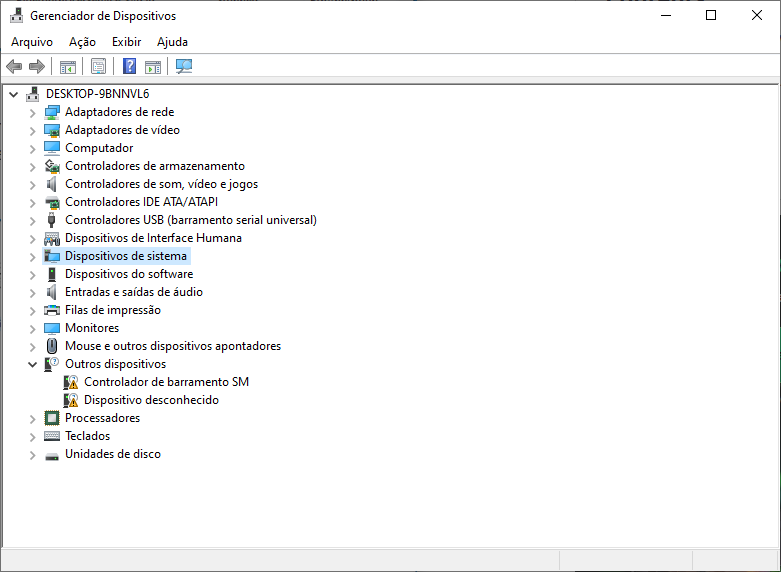
Faça uma limpeza de disco
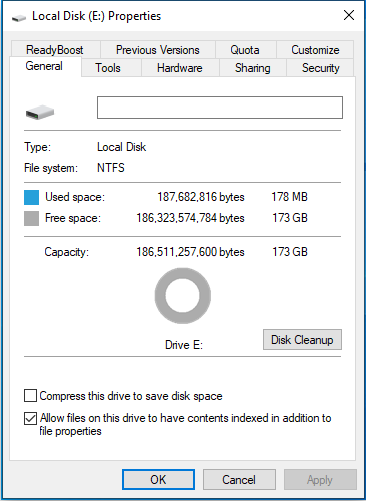
Arquivos temporários, arquivos do sistema e outros dados desnecessários podem ocupar espaço no disco ao longo do tempo. Fazer uma limpeza pode liberar espaço e ajudar a manter o Windows 10 organizado.
Digite Limpeza de Disco na caixa de pesquisa do Windows 10 e abra a ferramenta. Selecione a unidade que deseja limpar, marque os tipos de arquivos que deseja remover e clique em OK. Antes de excluir arquivos, verifique as categorias selecionadas para evitar remover dados que você ainda precisa.
Otimize as unidades do windows 10
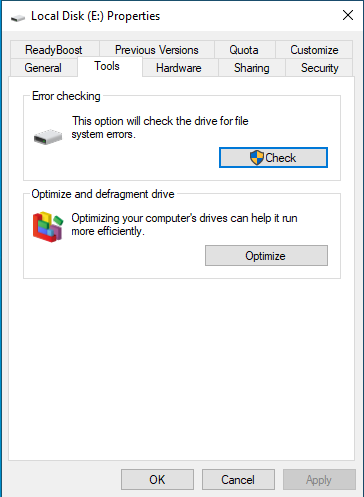
O Windows 10 possui uma ferramenta integrada para otimizar as unidades de armazenamento. Em discos rígidos (HDDs), a otimização pode reorganizar os dados para melhorar o acesso aos arquivos. Para SSDs, o Windows usa um processo de otimização diferente.
Pesquise por Desfragmentar e Otimizar Unidades na caixa de pesquisa do Windows 10. Selecione a unidade que deseja otimizar e clique em Otimizar. O Windows identifica automaticamente o tipo de unidade e aplica o processo adequado.
Otimize o Windows 10 para Jogos com o Smart Game Booster
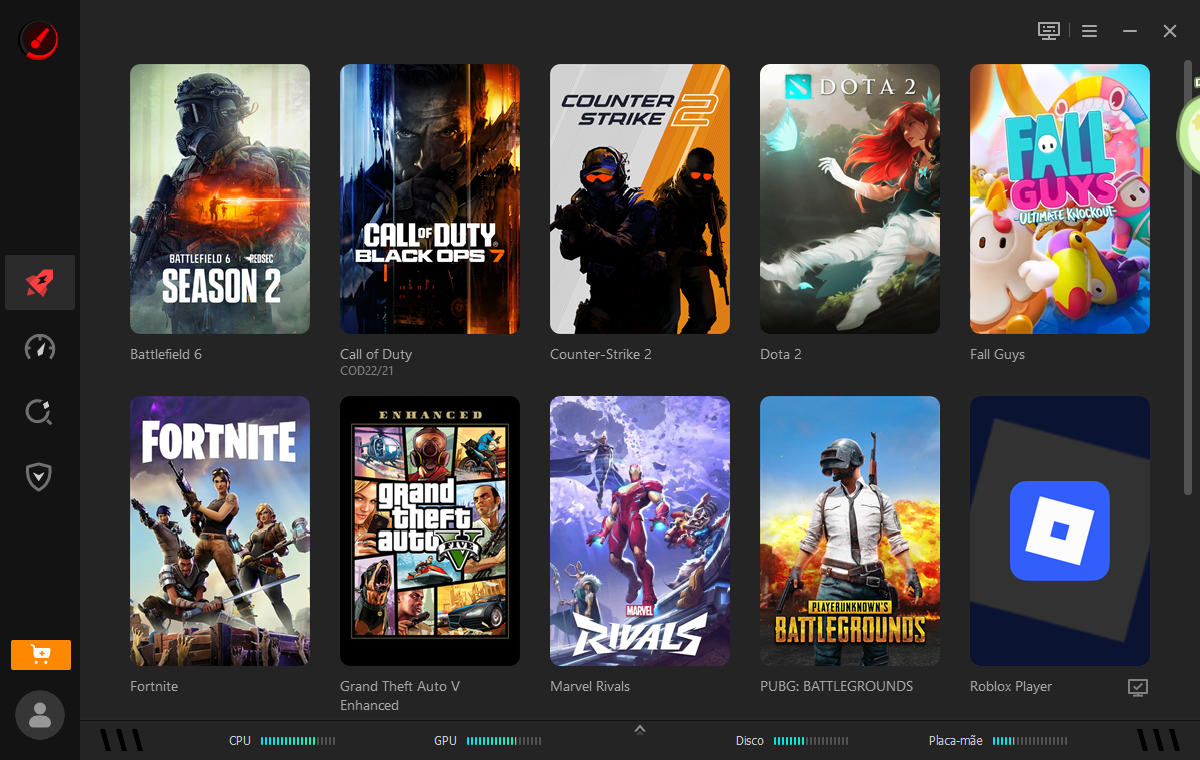
Para facilitar a otimização do Windows 10 para jogos, o Smart Game Booster reúne diferentes ferramentas de otimização em um só programa. Ao contrário de ferramentas genéricas de otimização do sistema, ele foi desenvolvido com foco nas necessidades dos jogadores, oferecendo recursos para otimizar o sistema, atualizar drivers e verificar possíveis problemas do PC.
Primeiro, faça o download gratuito do Smart Game Booster e instale o programa no PC. Depois da instalação, abra o Smart Game Booster pelo atalho na área de trabalho para acessar a interface principal.
Etapa 1. Analise e otimize o PC.
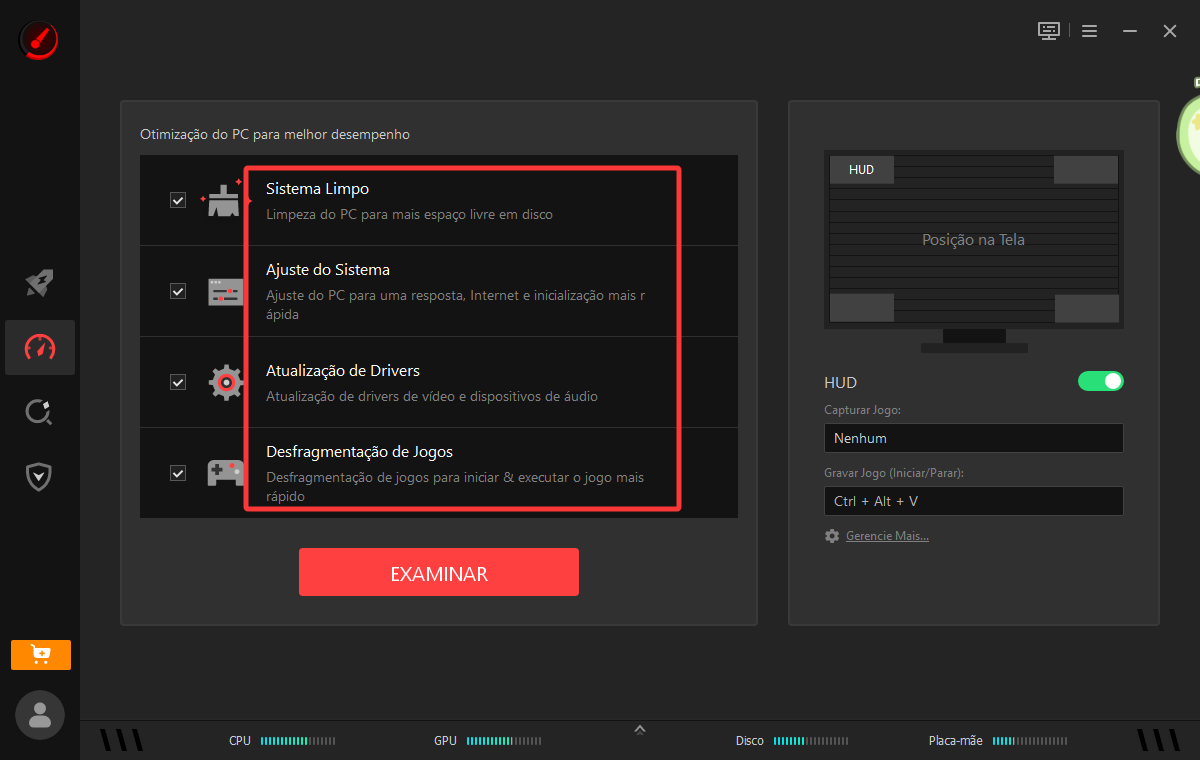
Abra o Smart Game Booster e clique no ícone de velocímetro na barra lateral esquerda. Na seção de otimização do PC, mantenha selecionadas as opções desejadas, como Sistema Limpo, Ajuste do Sistema, Atualização de Drivers e Desfragmentação de Jogos. Em seguida, clique em “EXAMINAR” para iniciar a verificação.
Etapa 2. Limpe o sistema.
Selecione “Sistema Limpo” para verificar arquivos que podem ser removidos e liberar espaço em disco. Antes de concluir a limpeza, revise os itens identificados pelo programa.
Etapa 3. Ajuste as configurações do sistema.
Use o recurso “Ajuste do Sistema” para revisar as configurações que podem afetar o desempenho do PC, a conexão com a Internet e a velocidade de inicialização. Aplique os ajustes recomendados conforme suas necessidades.
Etapa 4. Atualize os drivers.
Selecione “Atualização de Drivers” para verificar os drivers de vídeo e de áudio disponíveis para atualização. Confira os resultados e atualize os drivers compatíveis com o seu hardware.
Etapa 5. Otimize os jogos.
Use o recurso “Desfragmentação de Jogos” para otimizar a organização dos arquivos dos jogos compatíveis. Esse recurso pode ajudar a reduzir o tempo de inicialização dos jogos, dependendo da unidade de armazenamento e do sistema.
Conclusão
Otimizar o Windows 10 para jogos não precisa ser complicado. Fechar programas em segundo plano, desativar aplicativos de inicialização, atualizar drivers, limpar o disco e otimizar as unidades são ajustes simples que podem ajudar a liberar recursos do sistema.
Se você quiser facilitar esse processo, o Smart Game Booster reúne diferentes recursos de otimização em uma única ferramenta, ajudando você a preparar o PC para uma experiência de jogo mais fluida.
Principais recursos do Smart Game Booster
- Desfrute de jogos sem lag e com baixa latência
- Mais de 100 jogos compatíveis
- Servidores do mundo todo
- Aumente o FPS nos jogos