- Desfrute de jogos sem lag e com baixa latência
- Mais de 100 jogos suportados
- Servidores de todo o mundo
- Aumente o FPS no jogo
Para Windows 11/10/8/7
Início> Blog> Como Ver FPS em Jogos: 5 Maneiras Fáceis de Monitorar o FPS no PC
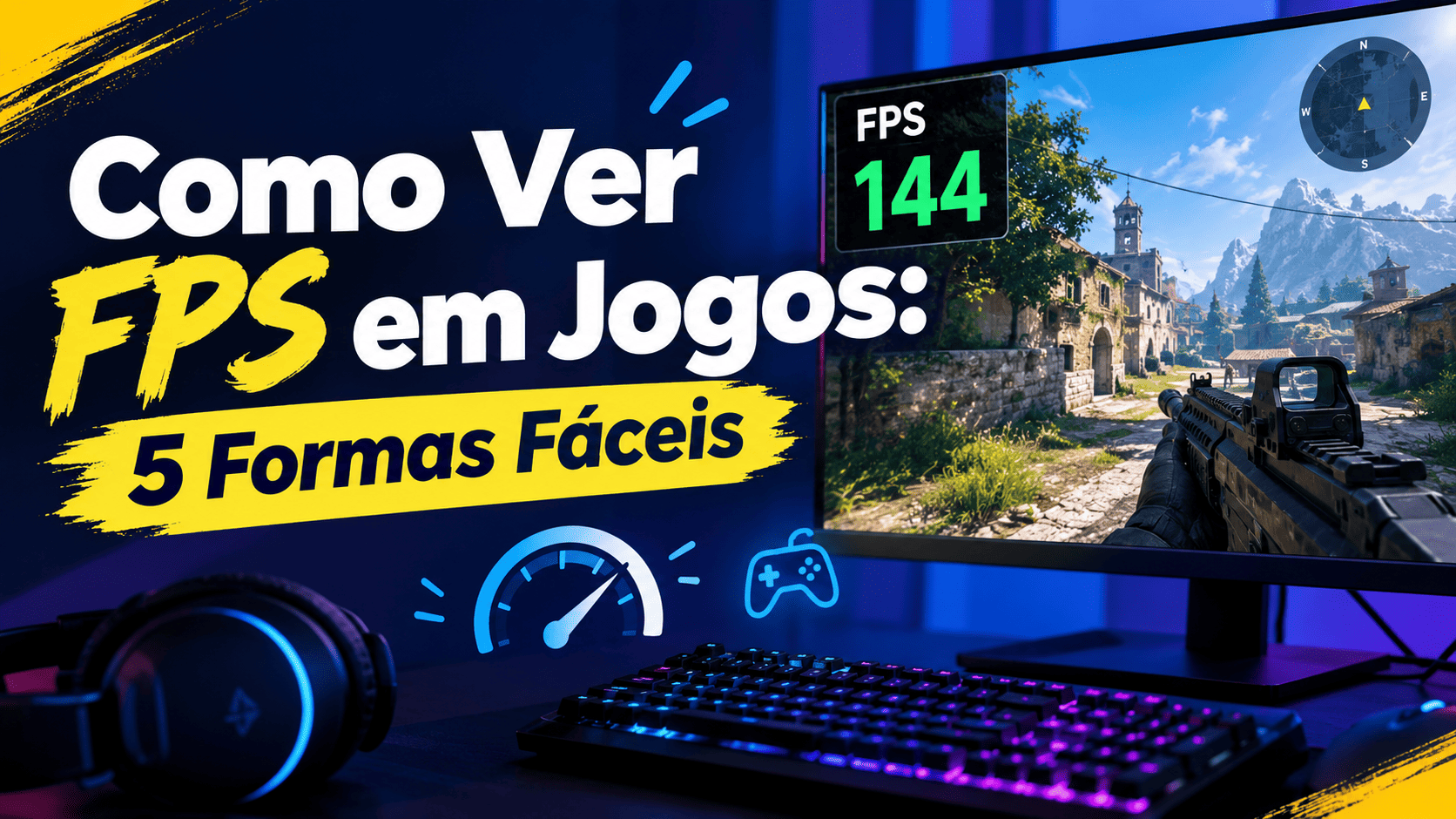
Como Ver FPS em Jogos: 5 Maneiras Fáceis de Monitorar o FPS no PC
Aprenda como ver FPS em jogos no PC com 5 métodos simples, usando Steam, NVIDIA App, Smart Game Booster e mais.
O FPS não serve apenas para mostrar o desempenho do seu PC. Se estiver muito baixo, sua experiência de jogo pode ser bastante prejudicada. Por outro lado, se o FPS estiver sempre alto, você pode aumentar as configurações gráficas para obter uma experiência visual ainda melhor.
Confira algumas maneiras de ver o FPS em jogos no PC.
Overlay da Steam durante o jogo
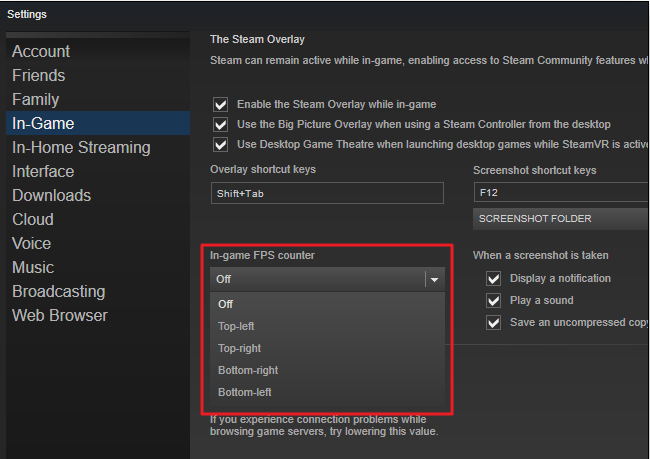
A Valve adicionou recentemente um contador de FPS ao overlay da Steam durante o jogo. Se você quer saber como ver FPS em jogos da Steam, basta acessar Steam > Configurações > Em jogo (sem nenhum jogo em execução) e escolher a posição do contador de FPS no menu suspenso “Contador de FPS no jogo”.
Durante a partida, olhe para o canto da tela que você selecionou e você verá o contador de FPS. Ele aparece sobre o jogo, em um tamanho pequeno e discreto, sem atrapalhar a experiência.
NVIDIA App
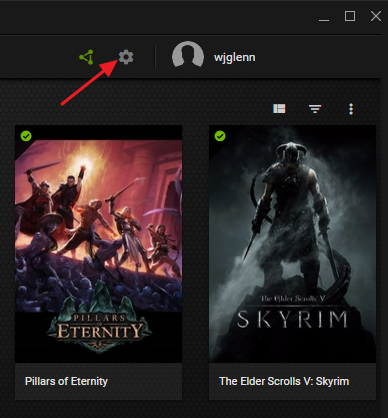
Se você tem uma placa de vídeo NVIDIA recente compatível com o ShadowPlay, também pode ativar um contador de FPS durante o jogo usando o NVIDIA App. Abra o aplicativo e clique em “Configurações”.
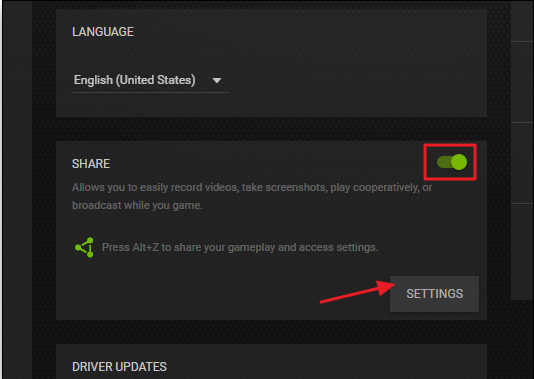
Na seção “Geral”, verifique se a opção “Overlay no jogo” está ativada e clique em “Configurações”.
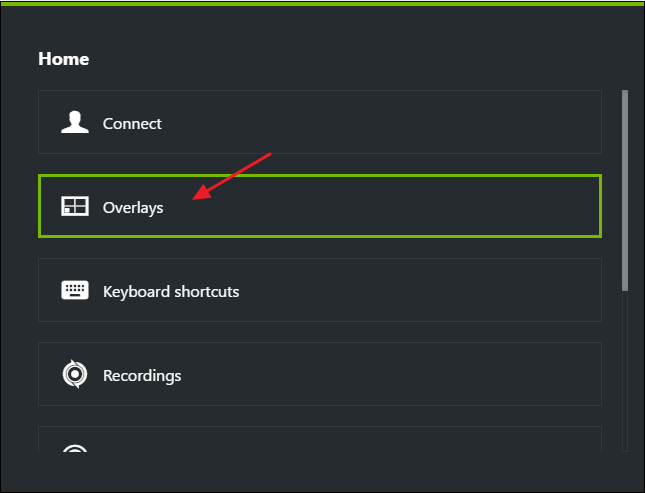
Na seção de configurações do overlay, clique em “Sobreposições”.
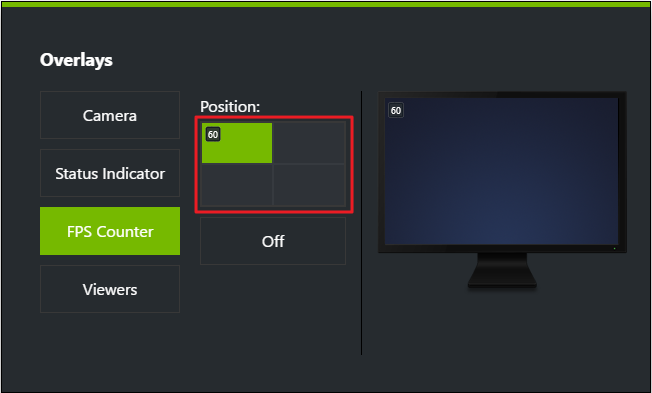
Na janela “Sobreposições”, selecione a aba “Contador de taxa de quadros” e clique em um dos quatro quadrantes para escolher onde o contador de FPS será exibido na tela.
Se você usa o GeForce Experience, também pode aproveitar os perfis de jogos da NVIDIA para selecionar automaticamente as configurações recomendadas para diferentes jogos, de acordo com sua placa de vídeo. Assim, você pode otimizar os jogos sem precisar ajustar e testar manualmente as configurações gráficas.
Você também pode usar esse recurso em jogos que não são da Steam. Para isso, abra o menu “Jogos” e selecione “Adicionar um jogo não Steam à minha biblioteca”. Depois, inicie o jogo pela Steam. O overlay deverá funcionar, dependendo do jogo.
Opções Integradas ao Jogo
Muitos jogos têm um contador de FPS integrado que pode ser ativado nas configurações. No entanto, essa opção pode ser difícil de encontrar em alguns jogos. Se você quer ver fps em jogos sem usar programas de terceiros, uma das formas mais simples é pesquisar na internet pelo nome do jogo junto com termos como “mostrar FPS”. Assim, você pode descobrir se o jogo oferece um contador de FPS integrado e como ativá-lo. Você também pode explorar as configurações do próprio jogo. Dependendo do título, o contador de FPS pode ser ativado das seguintes maneiras:
Configurações de vídeo e gráficos: a tela de configurações de vídeo ou gráficos pode ter uma opção como “Mostrar FPS”. Ela também pode estar escondida em um submenu de configurações avançadas.
Atalho de teclado: em alguns jogos, o contador pode ser ativado por um atalho. Por exemplo, no Minecraft, você pode pressionar F3 para abrir a tela de depuração, que exibe o FPS e outras informações detalhadas.
Comandos do console: muitos jogos têm um console no qual você pode inserir comandos. Em alguns casos, pode ser necessário usar parâmetros específicos para ativá-lo. No Dota 2, por exemplo, você pode abrir o console de desenvolvedor (que precisa ser ativado primeiro) e executar o comando cl_showfps 1 para exibir o contador de FPS na tela.
Parâmetros de inicialização: alguns jogos exigem opções específicas de inicialização para ativar o contador de FPS. Essas opções podem ser configuradas pelo desktop ou pelo menu Iniciar. Em launchers como Steam ou Origin, você também pode acessar as propriedades do jogo e alterar suas configurações. Na Steam, clique com o botão direito no jogo, selecione “Propriedades”, abra a aba “Geral” e localize as opções de inicialização para inserir o parâmetro necessário.
Arquivos de configuração: alguns jogos podem exigir a ativação de opções ocultas nos arquivos de configuração. Mesmo quando o jogo não exige isso, essa alternativa pode ser útil. Por exemplo, jogadores de Dota 2 que querem ver FPS a qualquer momento podem editar o arquivo autoexec.cfg para executar automaticamente o comando cl_showfps 1 sempre que o jogo for iniciado.
Smart Game Booster (Recurso HUD)
Se você quer monitorar os dados do hardware junto com a taxa de quadros, o Smart Game Booster oferece um overlay HUD (Heads-Up Display) durante o jogo. Além de otimizar o hardware, a ferramenta é uma ótima opção para quem quer saber como ver FPS em jogos enquanto acompanha as estatísticas do sistema em tempo real.
Passo 1. Baixe e instale o Smart Game Booster.
Para Windows 11/10/8/7
Passo 2. Abra o aplicativo e acesse a aba “Desempenho”.
Passo 3. Ative o overlay HUD.
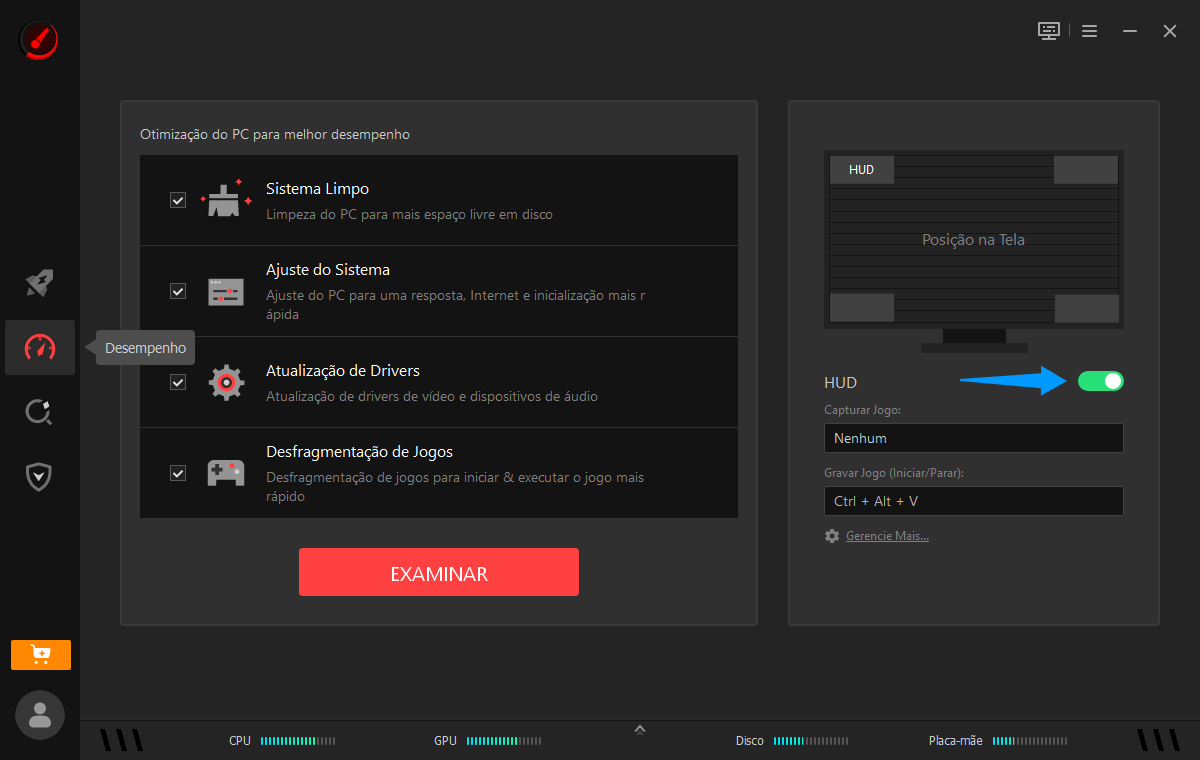 Passo 4. Inicie o jogo pelo booster para ativar o overlay automaticamente.
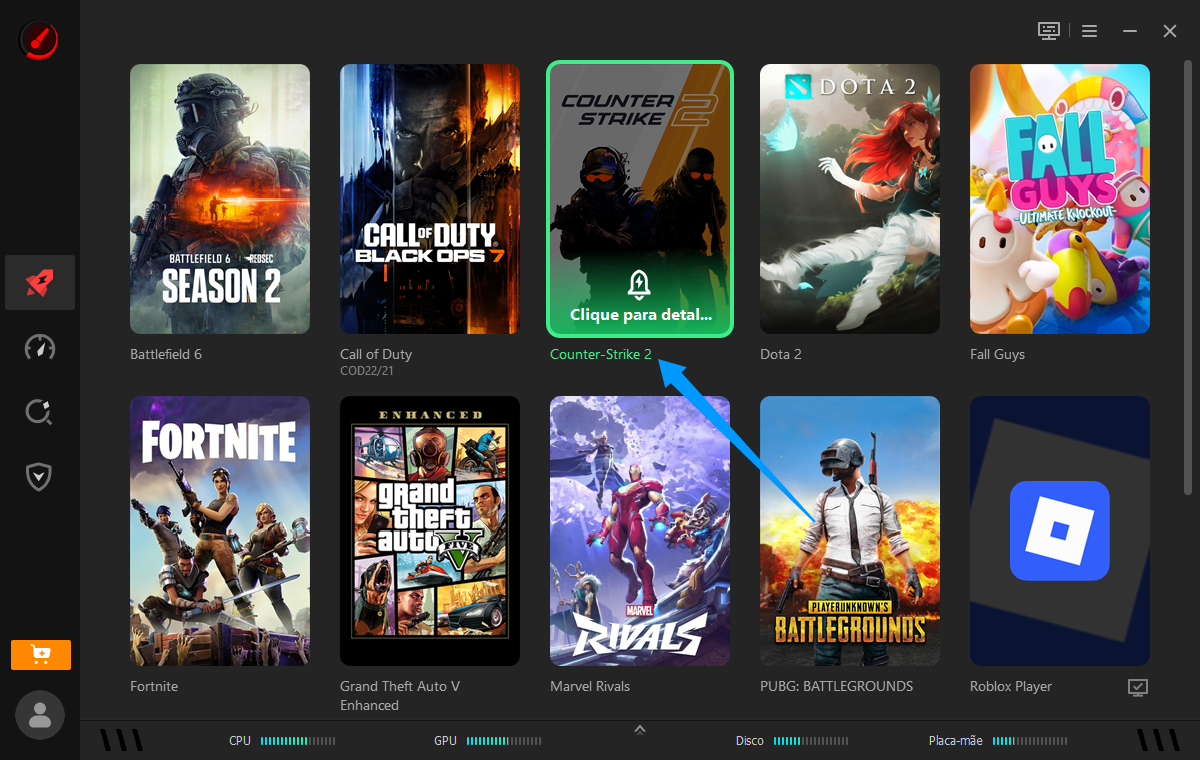
Além de exibir o contador de FPS, o Smart Game Booster também funciona como um otimizador de FPS. Basta acessar a aba “Boost”, identificada pelo ícone de foguete, selecionar o jogo que deseja jogar com mais FPS e menos ping e iniciar a otimização.
Baixe o Smart Game Booster gratuitamente e experimente esses recursos agora!
Principais recursos do Smart Game Booster
- Desfrute de jogos sem lag e com baixa latência
- Mais de 100 jogos compatíveis
- Servidores do mundo todo
- Aumente o FPS nos jogos
FRAPS
Antes de programas como a Steam e o NVIDIA App oferecerem esse recurso, os jogadores de PC que pesquisavam como ver FPS em jogos geralmente recorriam ao FRAPS. Embora o FRAPS seja principalmente um software de gravação de jogos, você pode usá-lo como contador de FPS sem precisar gravar a tela.
Se você não usa a Steam ou o NVIDIA App e seu jogo não possui um contador de FPS integrado, o FRAPS pode ser uma boa alternativa. Instale e abra o FRAPS e acesse a aba “FPS” para configurar o overlay. O contador de FPS vem ativado por padrão e pode ser exibido no canto superior esquerdo da tela pressionando F12.
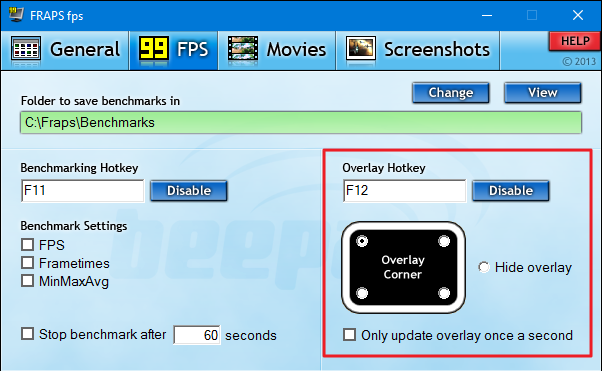
Você pode usar as opções no lado direito da aba “FPS” para alterar a tecla de atalho, escolher outro canto da tela ou ocultar o overlay.
Depois de configurar tudo, mantenha o FRAPS em execução. Você também pode minimizá-lo para a área de notificação. Pressione F12 (ou a tecla de atalho que você configurou) para mostrar ou ocultar o contador de FPS.
Conclusão
Agora você já sabe como ver FPS em jogos. Monitorar a taxa de quadros é uma das maneiras mais simples de otimizar as configurações do jogo e garantir uma experiência mais fluida. Seja usando o overlay da Steam, o monitoramento completo do Smart Game Booster, a integração do NVIDIA App, as opções integradas ao jogo ou ferramentas clássicas como o FRAPS, você tem várias opções leves para acompanhar o FPS.
Experimente os diferentes métodos e encontre o overlay que melhor se adapta à sua rotina. Depois, ajuste as configurações gráficas e aproveite uma experiência de jogo mais rápida e fluida!
SOBRE O AUTOR
-

-
Mariana Costa
Mariana Costa é uma editora de tecnologia e apaixonada por games. Ela escreve artigos com dicas práticas para melhorar o desempenho do PC, aumentar o FPS e corrigir problemas comuns nos jogos, sempre com foco em tornar a experiência dos jogadores mais fluida e divertida.
- Contents
Smart Game Booster
Desfrute de uma experiência de jogo sem lag
Para Windows 11/10/8/7