- Desfrute de jogos sem lag e com baixa latência
- Mais de 100 jogos suportados
- Servidores de todo o mundo
- Aumente o FPS no jogo
Para Windows 11/10/8/7
Início> Blog> Como Otimizar o PC para Jogos: Guia para Aumentar o FPS
Como Otimizar o PC para Jogos: Guia para Aumentar o FPS
Aprenda como otimizar o PC para jogos, aumentar o FPS e reduzir o ping com ajustes simples no Windows, hardware, rede e configurações dos jogos.
Se você percebe quedas de FPS, travamentos ou lentidão durante os jogos, talvez seja hora de otimizar o PC. Mesmo com um hardware potente, configurações inadequadas do Windows, programas em segundo plano e ajustes gráficos incorretos podem afetar o desempenho.
Neste guia, você vai aprender como otimizar o PC para jogos com ajustes simples no Windows, na placa de vídeo, na rede e nas configurações dos próprios jogos. Essas dicas podem ajudar a aumentar o FPS, reduzir o ping e deixar a experiência de jogo mais fluida.
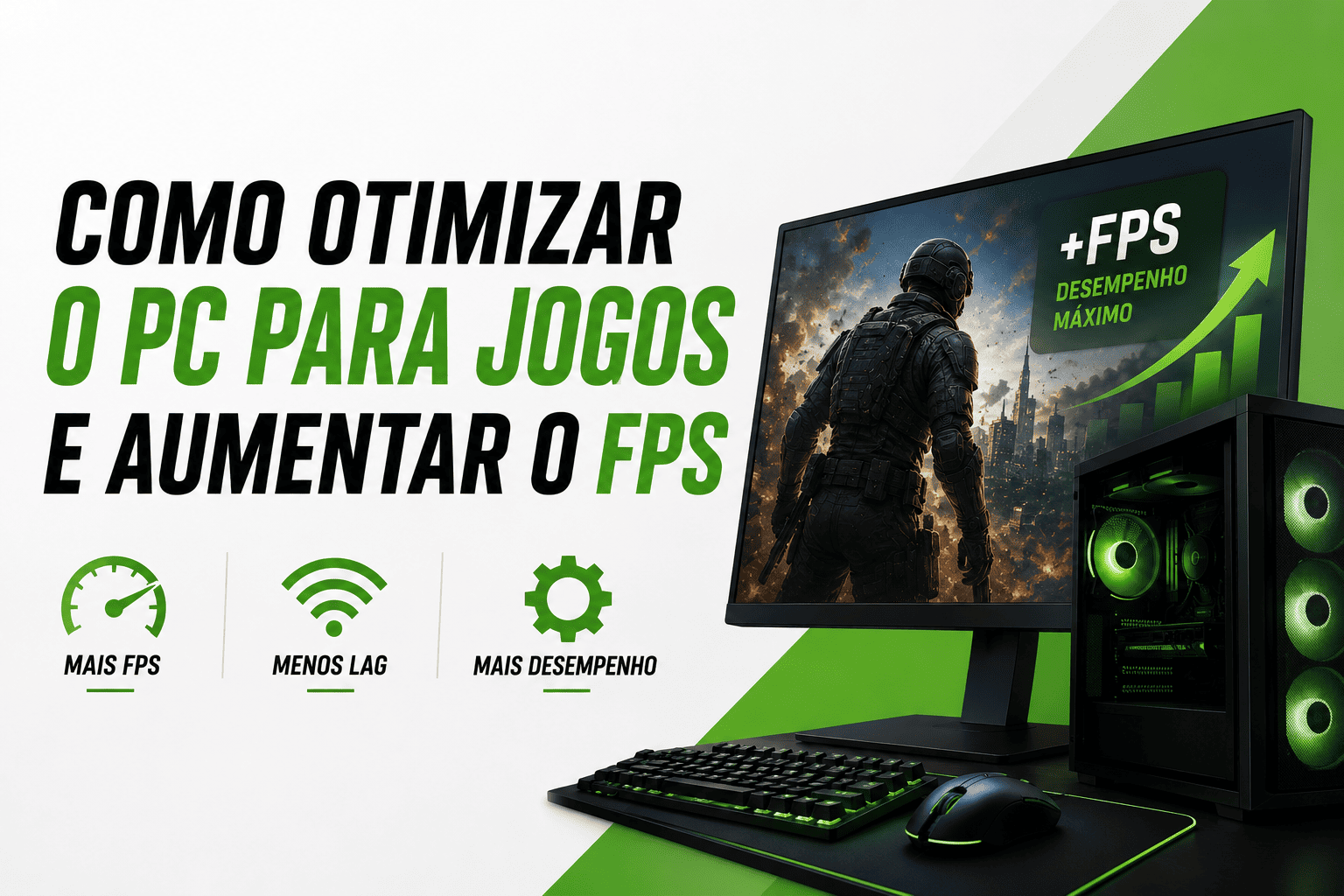
Como otimizar o PC para jogos automaticamente?
Se você quer saber como otimizar o PC para jogos sem precisar fazer vários ajustes manualmente, o Smart Game Booster pode ajudar. É uma ferramenta completa, confiável por milhões de jogadores, que permite otimizar o desempenho do PC e reduzir o lag nos jogos rapidamente. Se preferir otimizar o PC manualmente sem usar um game booster, você pode ir diretamente para a próxima seção. No entanto, o Smart Game Booster ajuda a obter resultados rápidos, economizando tempo e esforço.
Principais recursos do Smart Game Booster
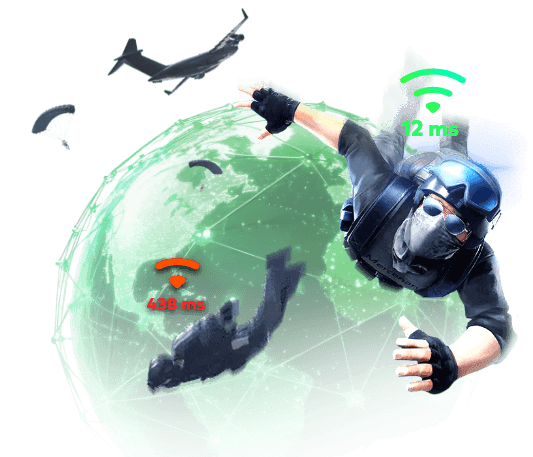
- Desfrute de jogos sem lag e com baixa latência
- Mais de 100 jogos compatíveis
- Servidores do mundo todo
- Aumente o FPS nos jogos
Veja como o Smart Game Booster pode melhorar sua experiência de jogo:
Otimização do pc: O Smart Game Booster aproveita ao máximo o desempenho da CPU e da GPU para aumentar significativamente o FPS nos jogos. Ao ativar o modo Super Boost, você pode fazer overclock da GPU e da VRAM com segurança, aumentando o desempenho em pelo menos 30%. Como um poderoso acelerador de FPS, ele proporciona animações mais fluidas, menos screen tearing, menor latência do sistema e até 120% mais FPS.
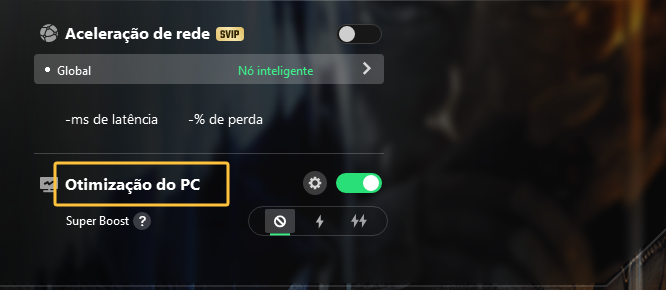
Otimização de desempenho: O software limpa automaticamente arquivos desnecessários para liberar espaço em disco e encerra aplicativos em segundo plano que consomem muita memória, ajudando a maximizar o desempenho do PC durante os jogos. Com o recurso de limpeza do sistema, você pode liberar espaço adicional removendo arquivos desnecessários. Além disso, o Smart Game Booster inclui um atualizador de drivers gratuito que instala os drivers de áudio e gráficos mais recentes para ajudar a evitar travamentos e reduzir telas de carregamento.
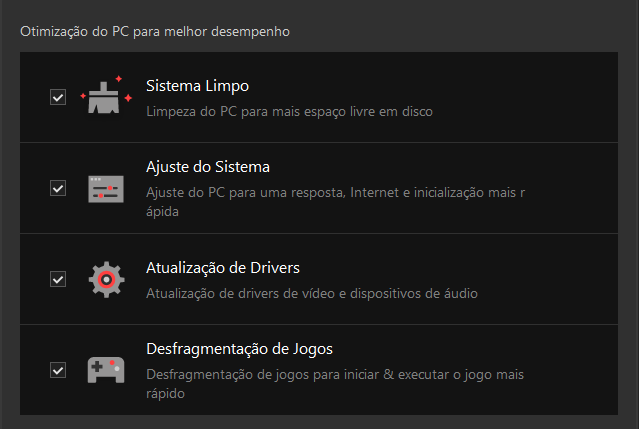
Aceleração de rede: O ping alto pode prejudicar significativamente a experiência em jogos online. Como uma ferramenta dedicada à redução da latência, o software direciona seu tráfego de rede por mais de 500 servidores de jogos dedicados em todo o mundo. Isso ajuda a contornar limitações e congestionamentos da rede do provedor, reduzindo a latência em até 100% e diminuindo a perda de pacotes.
Como otimizar o PC para jogos manualmente?
Se você preferir não usar uma ferramenta de otimização, também pode otimizar o PC para jogos manualmente ajustando algumas configurações do Windows e do hardware. As mudanças abaixo podem ajudar a liberar recursos do sistema, melhorar o desempenho e proporcionar uma experiência de jogo mais fluida.
Ative o modo de jogo do Windows
O Modo de Jogo do Windows prioriza os recursos do sistema para os jogos, ajudando a reduzir a interferência de processos em segundo plano.
Passo 1: Pressione Win + I para abrir as Configurações do Windows.
Passo 2: Acesse Jogos > Modo de Jogo.
Passo 3: Ative a opção Modo de Jogo.
Feche aplicativos desnecessários em segundo plano
Aplicativos executados em segundo plano podem consumir CPU, RAM e outros recursos que poderiam ser usados pelos jogos. Antes de iniciar um jogo, feche programas desnecessários, especialmente aqueles que usam muitos recursos.
Você pode pressionar Ctrl + Shift + Esc para abrir o Gerenciador de Tarefas, verificar o uso de CPU e memória e encerrar os processos que não são necessários.
Desative programas de inicialização desnecessários
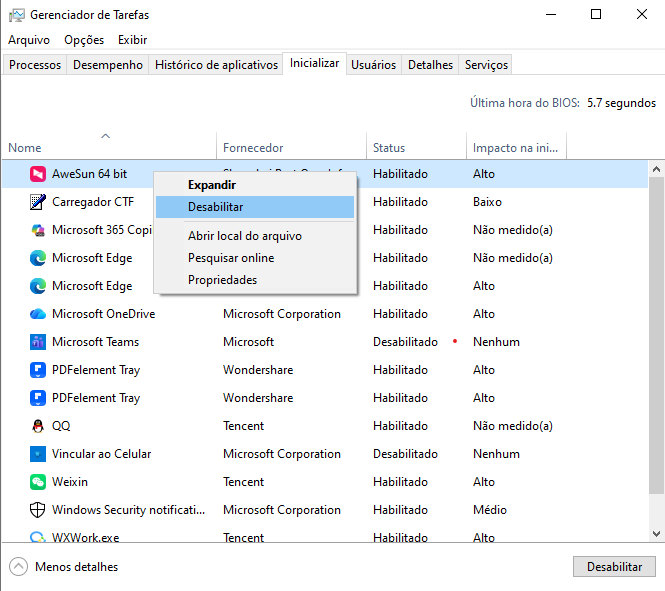
Muitos programas são executados automaticamente quando o Windows é iniciado, consumindo recursos mesmo quando você não os utiliza.
Abra o Gerenciador de Tarefas > Inicializar, identifique os programas desnecessários e desative-os para liberar recursos do sistema.
Atualize os drivers da placa de vídeo
Drivers gráficos desatualizados podem causar problemas de desempenho e compatibilidade nos jogos. Verifique regularmente se há novas versões dos drivers da NVIDIA, AMD ou Intel e mantenha sua placa de vídeo atualizada.
Ajuste as configurações de energia
O plano de energia do Windows pode afetar o desempenho do PC durante os jogos. Se o desempenho for uma prioridade, selecione um plano de alto desempenho para permitir que o sistema utilize mais recursos quando necessário.
Libere espaço no disco
Um disco quase cheio pode afetar o desempenho geral do sistema. Exclua arquivos temporários, aplicativos que você não usa e outros arquivos desnecessários para liberar espaço.
No Windows, você pode usar o Sensor de Armazenamento ou a ferramenta de limpeza de disco para remover arquivos desnecessários.
Otimize o desempenho da rede
Uma conexão de rede instável pode causar ping alto e perda de pacotes durante os jogos online. Sempre que possível, use uma conexão Ethernet em vez de Wi-Fi e feche downloads ou aplicativos que estejam consumindo muita largura de banda.
Otimize as configurações da placa de vídeo
As configurações da GPU também podem influenciar o FPS e a qualidade dos jogos. No Painel de Controle da NVIDIA ou no AMD Software: Adrenalin Edition, você pode ajustar opções relacionadas ao desempenho para encontrar um equilíbrio adequado entre qualidade gráfica e FPS.
Ajuste a taxa de atualização do monitor
Uma taxa de atualização mais alta pode proporcionar uma experiência visual mais fluida. Verifique se o Windows está usando a maior taxa de atualização compatível com seu monitor.
Acesse Configurações > Sistema > Tela > Tela avançada e selecione a taxa de atualização desejada.
Como otimizar as configurações dos jogos?
Além de ajustar o Windows e o hardware, você também pode otimizar o PC para jogos ajustando as configurações dentro dos próprios jogos. Essas opções afetam diretamente o uso da CPU e da GPU e podem ajudar a encontrar um equilíbrio entre qualidade gráfica e desempenho. Confira alguns dos principais ajustes:
Modo de exibição: Sempre que possível, use o modo de tela cheia para priorizar o desempenho do jogo.
Resolução: Reduzir a resolução pode aumentar o FPS, especialmente em PCs com hardware mais limitado. Escolha uma resolução que ofereça um bom equilíbrio entre qualidade de imagem e desempenho.
V-Sync: Desativar o V-Sync pode ajudar a reduzir o atraso de entrada e aumentar o FPS, embora possa causar screen tearing em alguns casos.
Qualidade das texturas: Se o jogo estiver consumindo muita memória da GPU, reduzir a qualidade das texturas pode melhorar o desempenho sem comprometer muito a qualidade visual.
Qualidade das sombras: As sombras podem exigir bastante processamento. Reduzi-las para uma qualidade média ou baixa pode liberar recursos e aumentar o FPS.
Anti-aliasing: Diminuir ou desativar o anti-aliasing pode melhorar o desempenho, embora as bordas dos objetos possam ficar menos suaves.
Esses ajustes servem apenas como referência e não são regras universais. Dependendo do jogo e da placa de vídeo, ajuste as configurações que têm maior impacto no desempenho. Essa é uma parte importante de como otimizar o PC para jogos: os ajustes no sistema estabelecem a base, enquanto as configurações dentro do jogo ajudam a aproveitar melhor o hardware.
Perguntas frequentes sobre como otimizar o PC para jogos
O modo de jogo do Windows realmente aumenta o FPS?
O Modo de Jogo do Windows pode ajudar a melhorar o desempenho durante os jogos ao priorizar os recursos do sistema para o jogo e reduzir a atividade de processos em segundo plano. No entanto, o aumento de FPS varia de acordo com o jogo e a configuração do PC. Para otimizar o PC para jogos, vale a pena ativar esse recurso e verificar se ele melhora o desempenho no seu caso.
O que é o agendamento de GPU com aceleração de hardware e devo ativá-lo?
O agendamento de GPU com aceleração de hardware permite que a GPU gerencie diretamente algumas tarefas de agendamento, reduzindo a carga sobre a CPU. Em PCs compatíveis, ativar esse recurso pode ajudar a reduzir a latência e melhorar o desempenho em alguns jogos. No entanto, os resultados podem variar, portanto, teste com seus jogos para descobrir se há uma melhoria real.
Como saber se o PC está sofrendo throttling térmico?
O throttling térmico ocorre quando a CPU ou a GPU reduz automaticamente sua velocidade para evitar superaquecimento. Se você perceber quedas repentinas de FPS, redução de desempenho após jogar por algum tempo ou temperaturas muito altas, o PC pode estar sofrendo com esse problema. Use ferramentas de monitoramento para verificar a temperatura e a frequência da CPU e da GPU durante os jogos. Melhorar a ventilação, limpar a poeira e ajustar o sistema de refrigeração pode ajudar a manter o desempenho estável.
Conclusão
Agora que você sabe como otimizar o PC para jogos, pode melhorar o desempenho ajustando as configurações do Windows, atualizando os drivers, liberando recursos do sistema e otimizando as configurações dentro dos jogos. Essas mudanças podem ajudar a aumentar o FPS, reduzir o ping e proporcionar uma experiência de jogo mais fluida.
Se você quiser simplificar esse processo, o Smart Game Booster reúne várias ferramentas de otimização em um só lugar. Com ajustes automáticos de desempenho, atualização de drivers e aceleração de rede, você pode preparar seu PC para jogar com menos configurações manuais.
SOBRE O AUTOR
-

-
Mariana Costa
Mariana Costa é uma editora de tecnologia e apaixonada por games. Ela escreve artigos com dicas práticas para melhorar o desempenho do PC, aumentar o FPS e corrigir problemas comuns nos jogos, sempre com foco em tornar a experiência dos jogadores mais fluida e divertida.
- Contents
Smart Game Booster
Desfrute de uma experiência de jogo sem lag
Para Windows 11/10/8/7